Her Pazarlamacının Bilmesi Gereken 47 Instagram Tüyosu
Harika bir Instagram stratejisine sahip olmak istiyorsanız platformun tüm ayrıntılarını bilmeniz gerekir. İlgi çekici bir biyografi oluşturmaktan ilgi çekici altyazılara kadar uygulamanın her yönünü nasıl kullanacağınızı bildiğinizden emin olmak için Instagram tüyolarımızı inceleyin. Tüm bu tüyolar Instagram takipçilerinizi büyütmenize ve sadık bir hedef kitle oluşturmanıza yardımcı olabilir.
En çok yardıma ihtiyaç duyduğunuz bölümleri kolayca bulabilmeniz için bu Instagram tüyolarını kategorilere ayırdık.
- Genel Instagram hileleri
- Instagram biyografisi ve profil hack’leri
- İçerik paylaşımı için Instagram hileleri
- Altyazı yazmak için Instagram tüyoları
- Yorum yapmak için Instagram hileleri
- Instagram hikaye hileleri
- Instagram büyüme tüyoları
- Instagram reels hileleri
- Instagram doğrudan mesajlaşma hileleri
Genel Instagram Hileleri
- Favori Hesaplarınızdan Gönderi Bildirimleri Alın
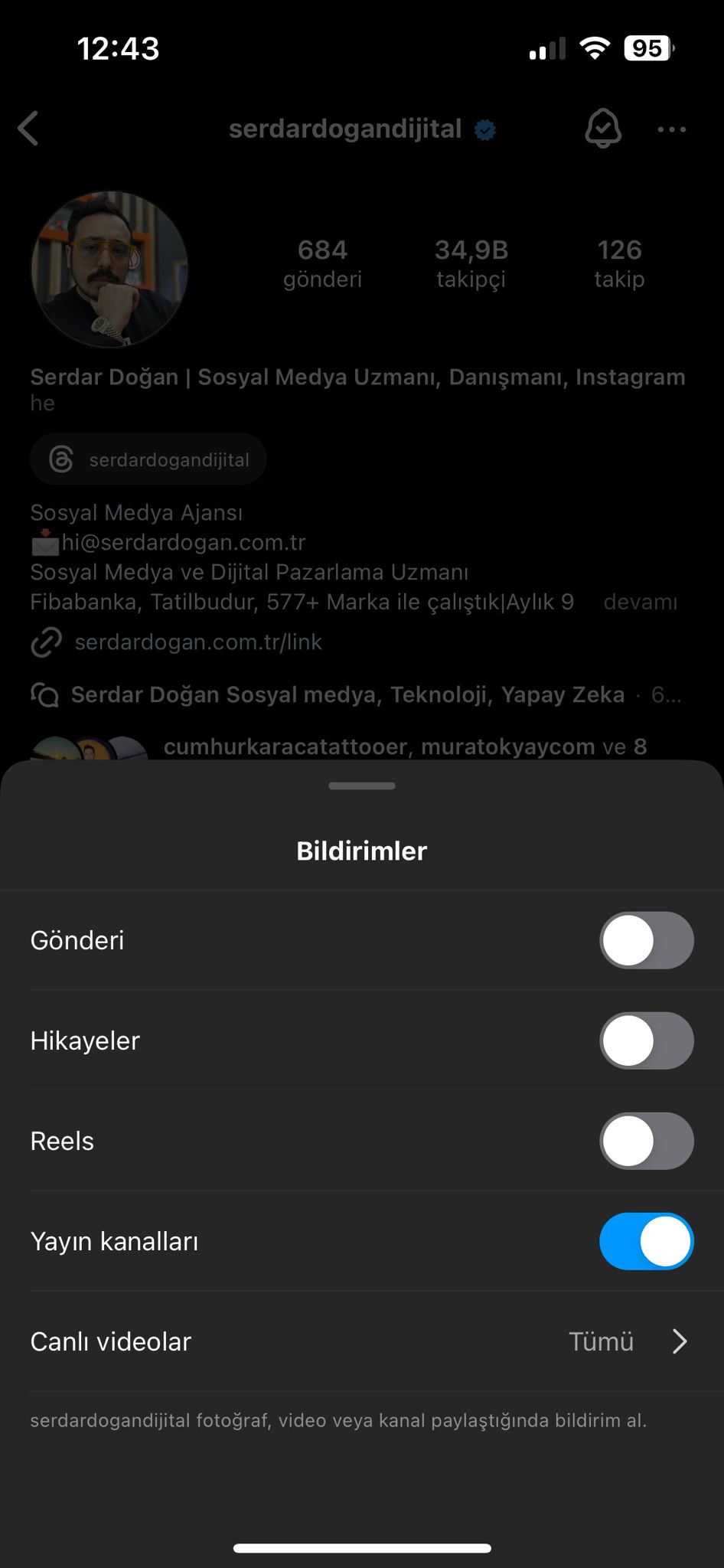
Sevdiğiniz bir Instagram hesabı var mı? Veya ilham almak için göz önünde bulundurmak istediğiniz bir yayın mı var? Belirli hesaplar için Gönderi Bildirimlerini açın, böylece yeni içerik yayınladıklarında anlık bildirimler alırsınız.
Güncel kalmak istediğiniz Instagram Profiline gidin. Profillerinin sağ üst köşesinde, üç noktanın hemen yanında bir zil simgesi görmelisiniz. Ona dokunun ve ardından yeni gönderiler, hikayeler, gerçek zamanlı videolar, videolar veya canlı videolar için bildirim almak isteyip istemediğinizi seçin.
- Favori Gönderilerinizi Kaydedin
Instagram, Koleksiyonlar oluşturmanıza ve sevdiğiniz fotoğrafları kaydetmenize olanak tanır. İster akışınızda, ister keşfet sayfasında veya belirli bir hesapta geziniyor olun, daha sonra kullanmak üzere saklamak istediğiniz bir fotoğraf bulursanız, fotoğrafın hemen altındaki sağ taraftaki yer işareti simgesine dokunmanız yeterlidir.
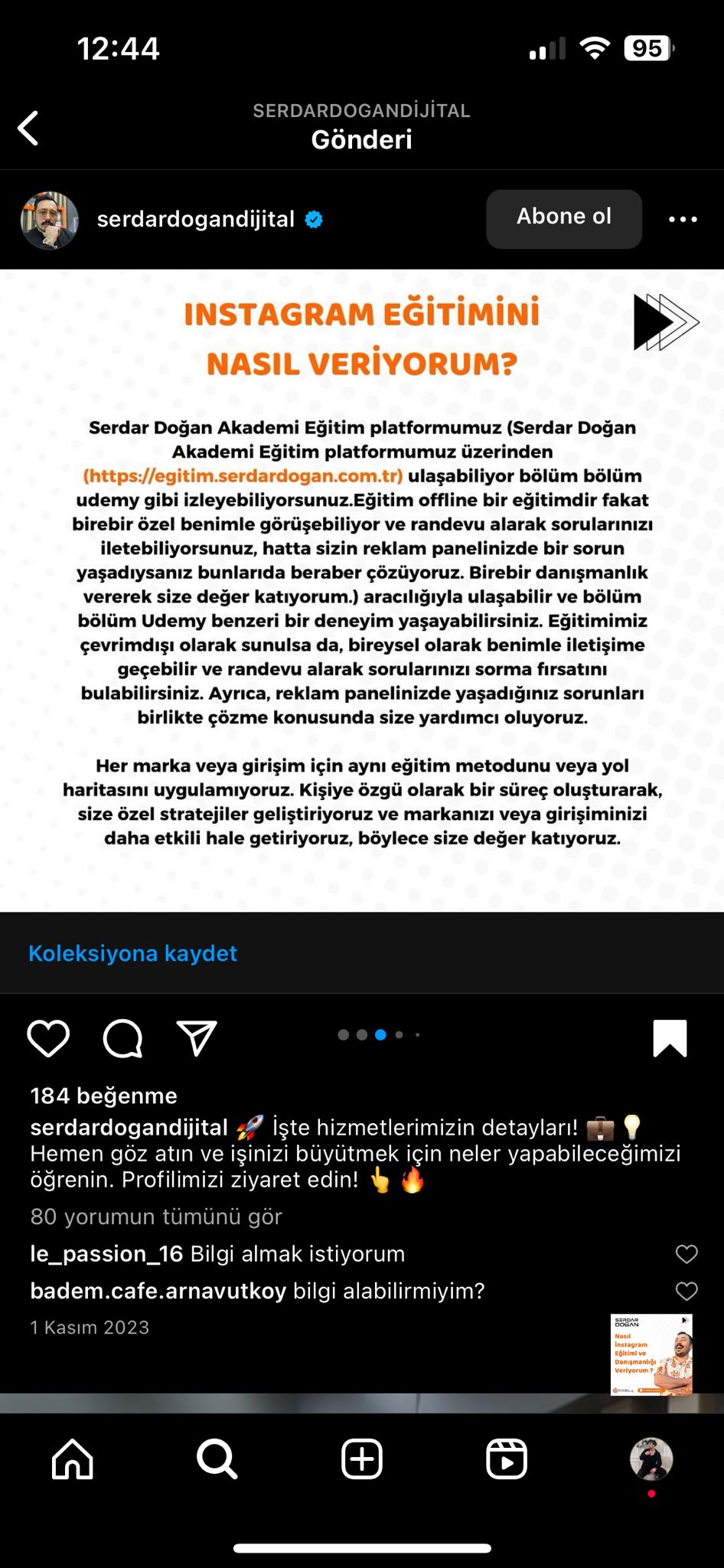
Hatta profilinize gidip ayarlar menüsüne ve ardından kaydedilenlere dokunarak kayıtlı gönderilerinizi çeşitli koleksiyonlar halinde düzenleyebilirsiniz . Daha sonra daha kolay incelemek için benzer görselleri ilgi alanlarınıza göre düzenleyin.
- Instagram’da Ne Kadar Zaman Geçirdiğinizi İzleyin
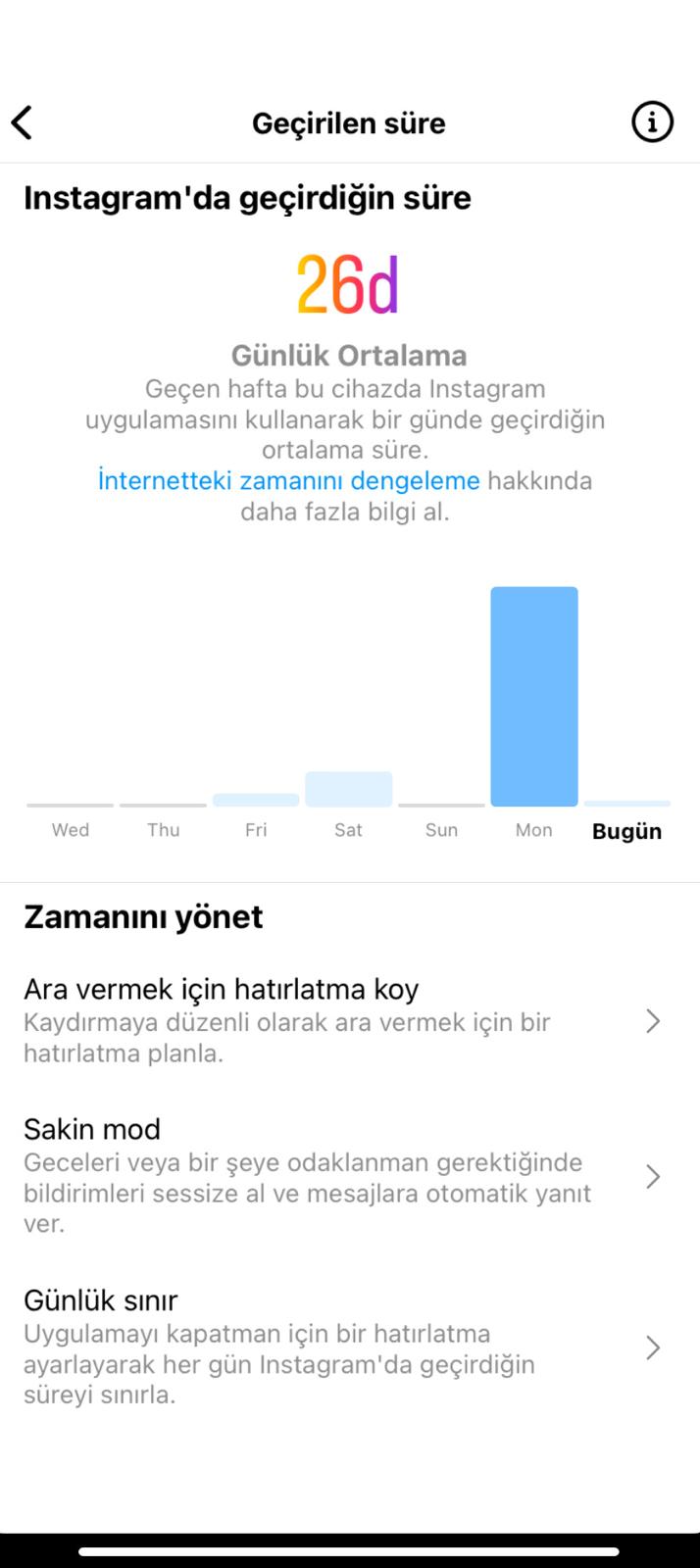
Instagram uygulamasında sosyal medyada gezinmenize ve ekran sürenize dikkat edin. Profilinizde ayarlar menüsüne dokunun ve etkinliğinizi seçin. Ardından aşağı kaydırın ve her gün Instagram’da ne kadar zaman harcadığınızı öğrenmek için harcanan süreye dokunun.
- Kaydırma Sürenizi Sınırlayın
Tam olarak aynı alanda, günlük süre sınırı belirleyebilir, dokunabilir ve her gün Instagram’da kendinize ne kadar süre harcamak istediğinize ilişkin bir zaman sınırı belirleyebilirsiniz. Uygulama, ayrılan süreniz dolduğunda size bir bildirim gönderecektir.
- Beğendiğiniz Gönderileri Görün
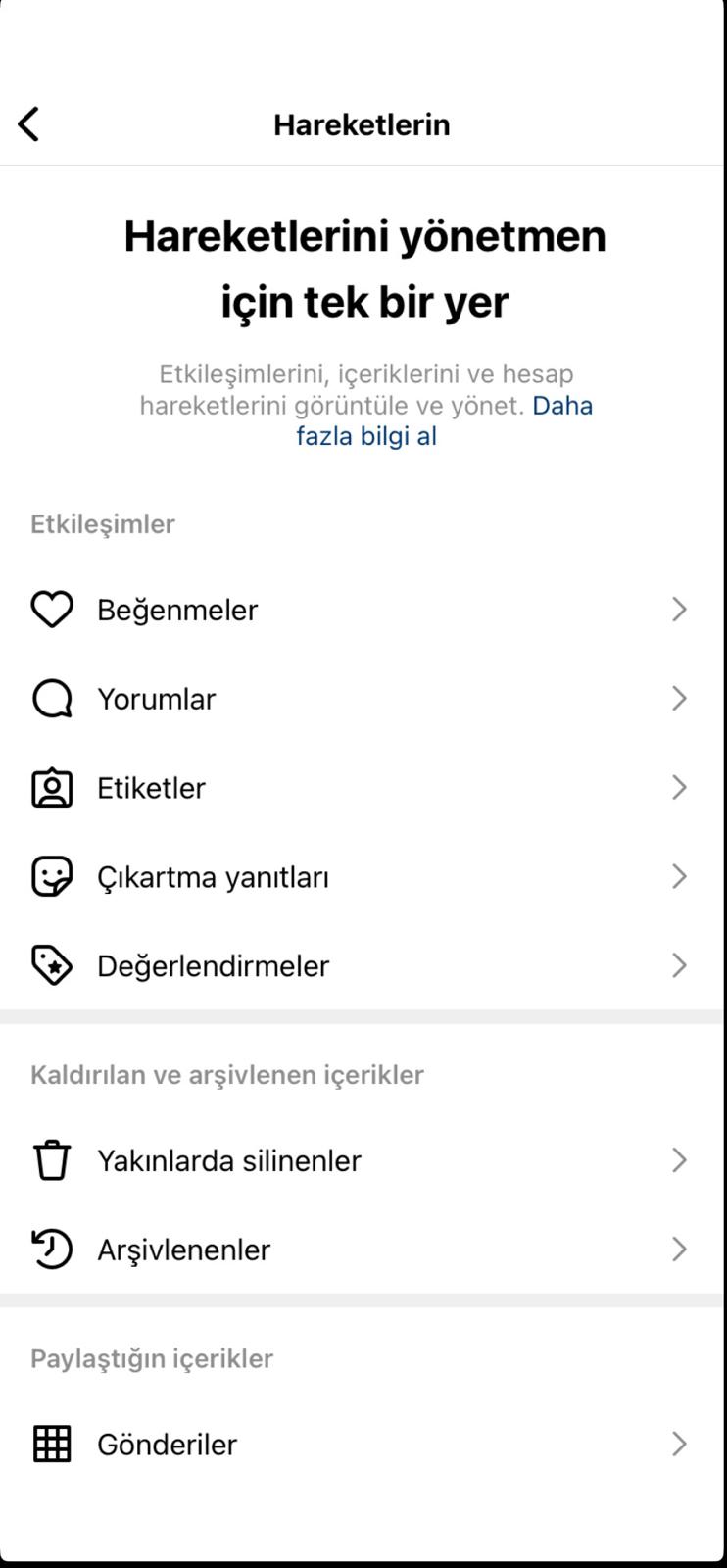
Hafıza şeridinde bir yolculuğa çıkmak ister misiniz? Profilinize gidin ve ayarlar menüsüne dokunun. Ardından etkinliğinize dokunun. Buradan, uygulamada gerçekleştirdiğiniz tüm etkileşimleri (beğenileriniz, yorumlarınız, etiketleriniz ve daha fazlası) görüntüleyebilirsiniz.
- Birden Fazla Hesabı Tek Cihazdan Yönetin
Instagram, tek bir cihazdan beş adede kadar hesaba giriş yapmanıza ve yönetmenize olanak tanır ; bu, sosyal medya yöneticileri için inanılmaz derecede faydalıdır.
Profilinize gidin, ayarlar menüsüne ve ardından ayarlar ve gizliliğe dokunun. Buradan, aşağıya doğru kaydırarak hesap ekleye tıklayacaksınız. Cihazınıza başka bir hesap eklemek için giriş sayfasına yönlendirileceksiniz.
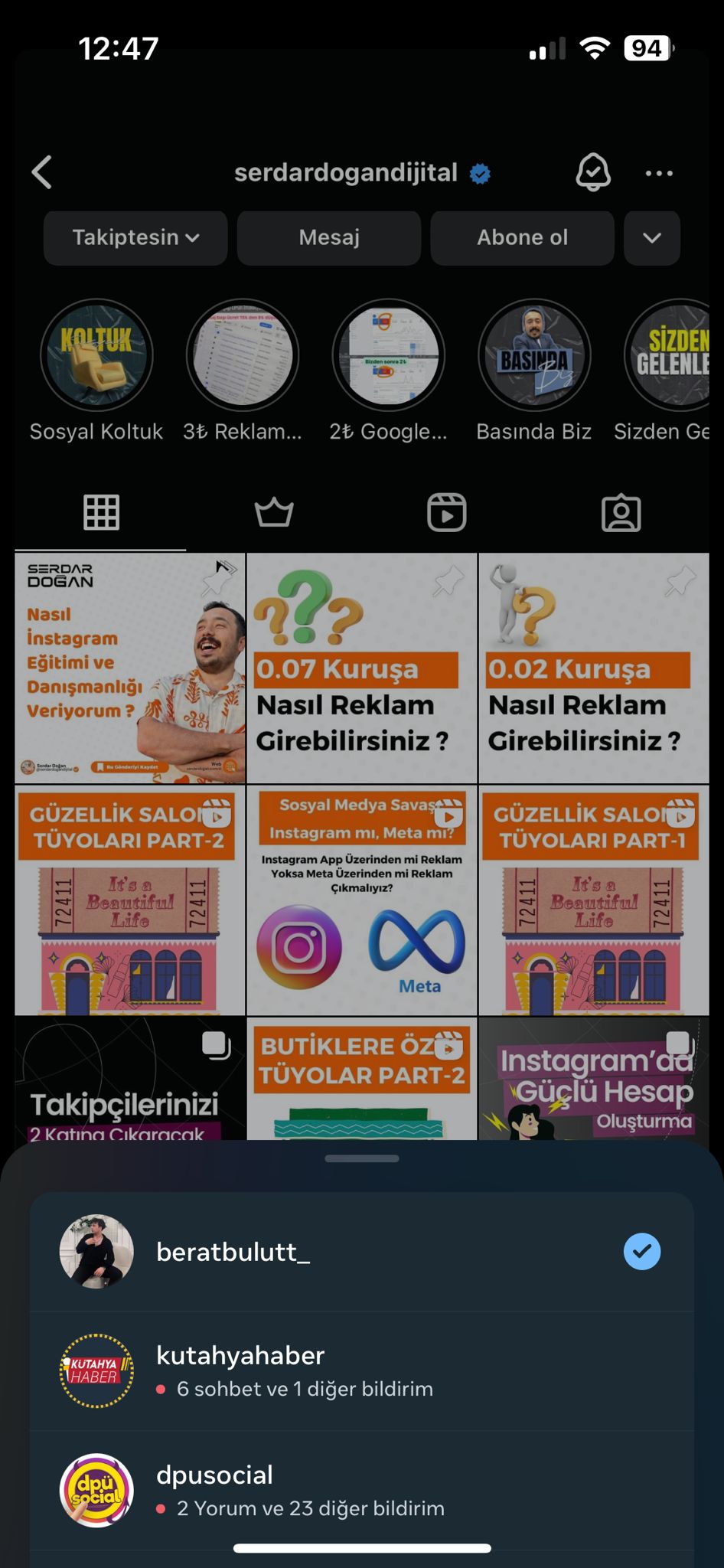
Daha sonra iki yoldan biriyle çeşitli profiller arasında gezinebilirsiniz. Öncelikle profilinize gidebilir ve kullanıcı adınızın yanındaki açılır menüye dokunabilirsiniz. İkinci olarak, sağ alt köşedeki profil sekmesini her hesap seçeneği görünene kadar basılı tutarak başka bir profile geçebilirsiniz.
Instagram Biyografisi ve Profil Hackleri
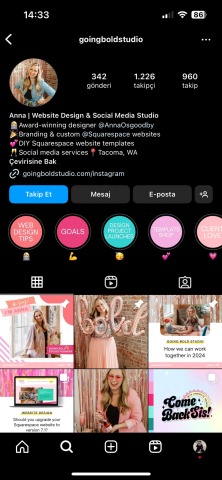
- Biyografinize Satır Sonları Ekleyin
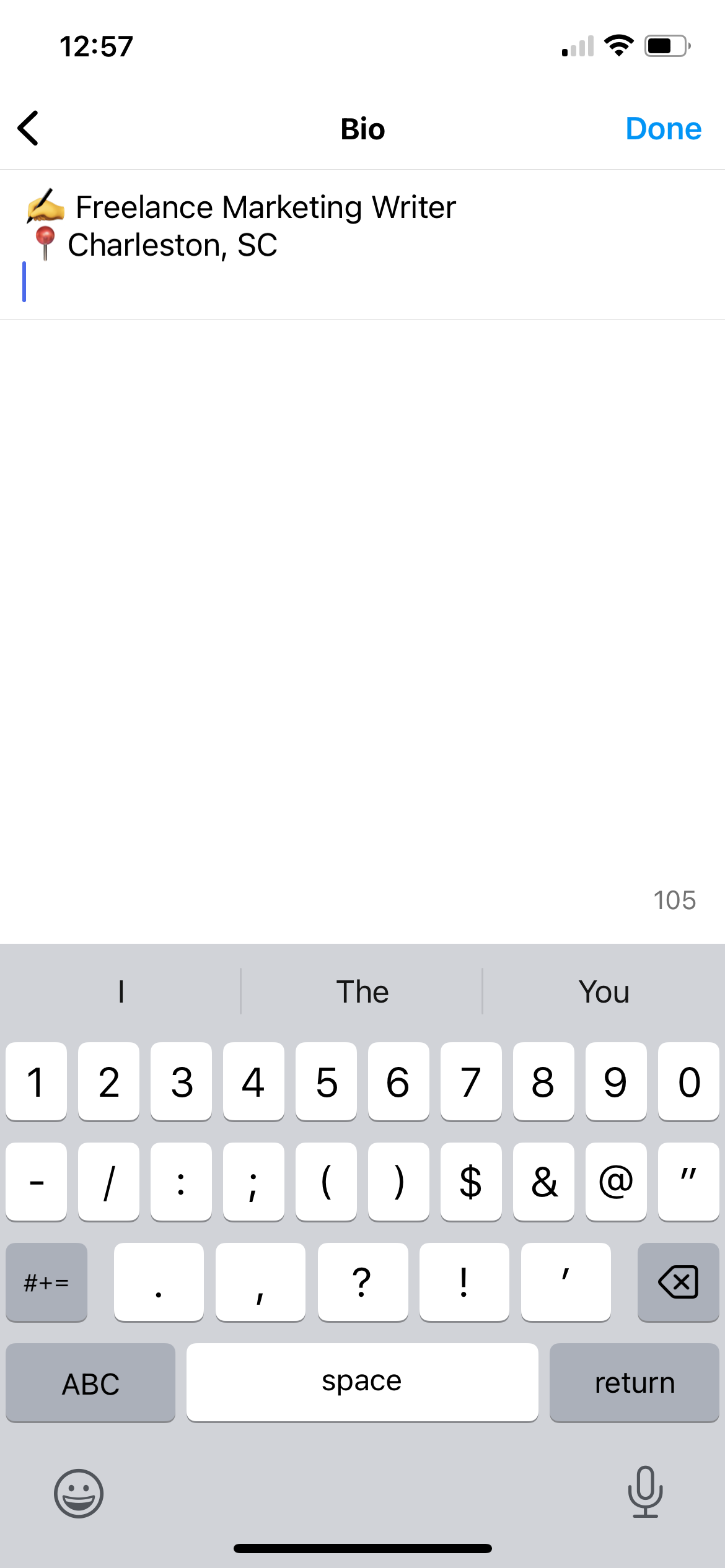
Instagram biyografinizde markanızın ne yaptığını açıklamak için ayrı satırlar kullanın. Ancak buna normal ABC klavyesinden erişemezsiniz.
Bunun yerine, sayıların ve özel karakterlerin bulunduğu klavyeye erişmek için sağ alt köşedeki 123 düğmesine dokunun. Burada, biyografinizi daha sindirilebilir hale getirmek için satır sonları ekleyebileceğiniz geri dön düğmesine erişebileceksiniz.
- Biyografinizdeki Diğer Profilleri Etiketleyin
Profillerinizi biyografinizde etiketlerseniz otomatik olarak tıklanabilirler. Bu size uygulamada diğer hesaplarınızı tanıtmak için mükemmel bir fırsat sunar.
Bunu kişisel biyografinizde şirket adınızı etiketlemek veya ortak şirketleri doğrudan marka biyografinizde etiketlemek için bir fırsat olarak kullanın.
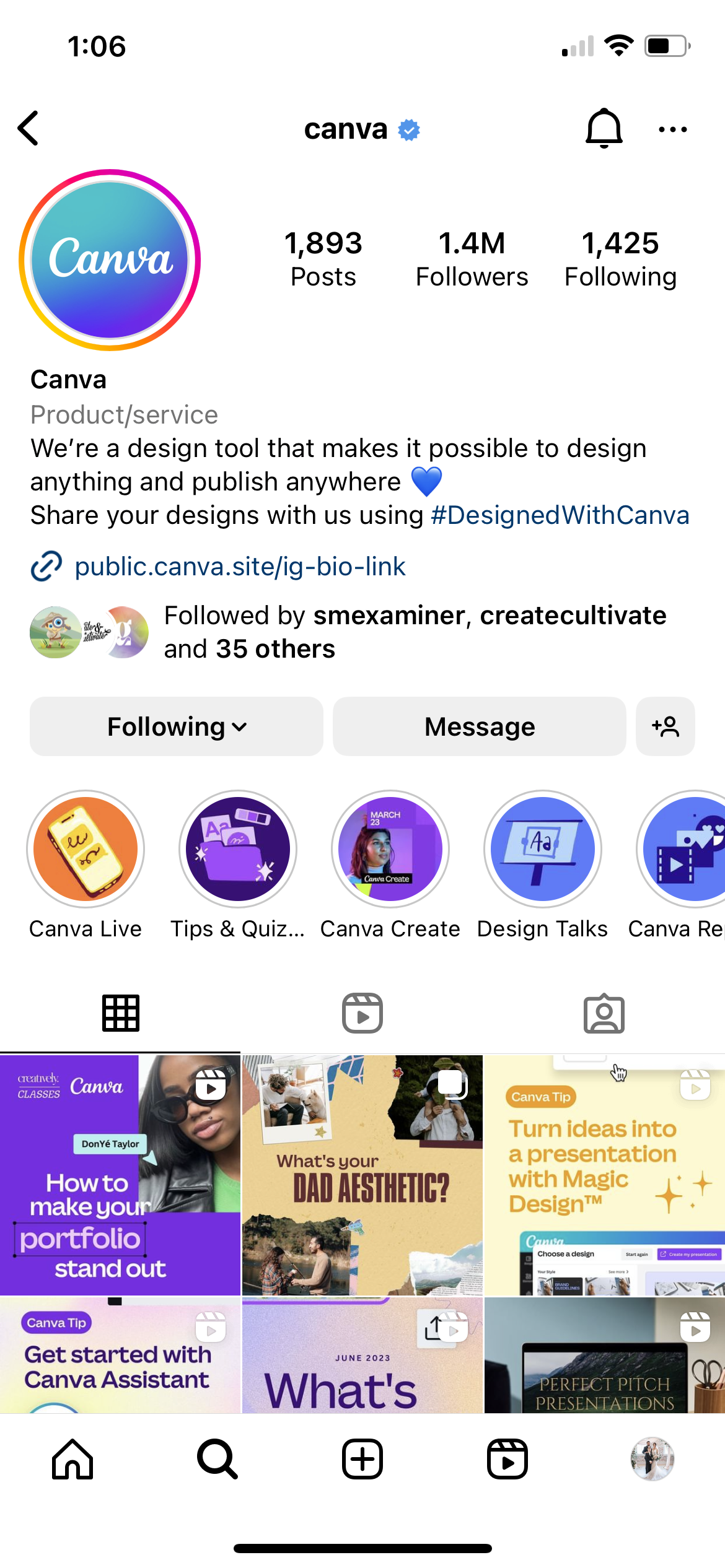
- Hashtagleri Ekleyin
Biyografinizdeki diğer profillere bağlantı oluşturabildiğiniz gibi hashtagleri de ekleyebilirsiniz. Bu, şirketinizin kullanıcı tarafından oluşturulan içerik için kullanabileceği markalı hashtagleri tanıtmanın harika bir yoludur.
- Biyografinizin Hizalamasını Değiştirin
Kalabalığın ve sola hizalanmış hesapların geri kalanının arasından sıyrılın ve içeriğinizi ortalayın veya sağa hizalayın.
Bunu yapmak kolaydır. Basitçe okların arasındaki boşlukları kopyalayın, ancak okların kendisini de kopyalayın: >>⠀⠀⠀⠀⠀⠀⠀⠀⠀<<
Daha sonra bu boşlukları biyografinizin her satırının önüne yapıştırın. Biyografinizi mükemmel bir şekilde ortalamak veya sağa hizalamak için gerektiği gibi boşluk ekleyin veya kaldırın.
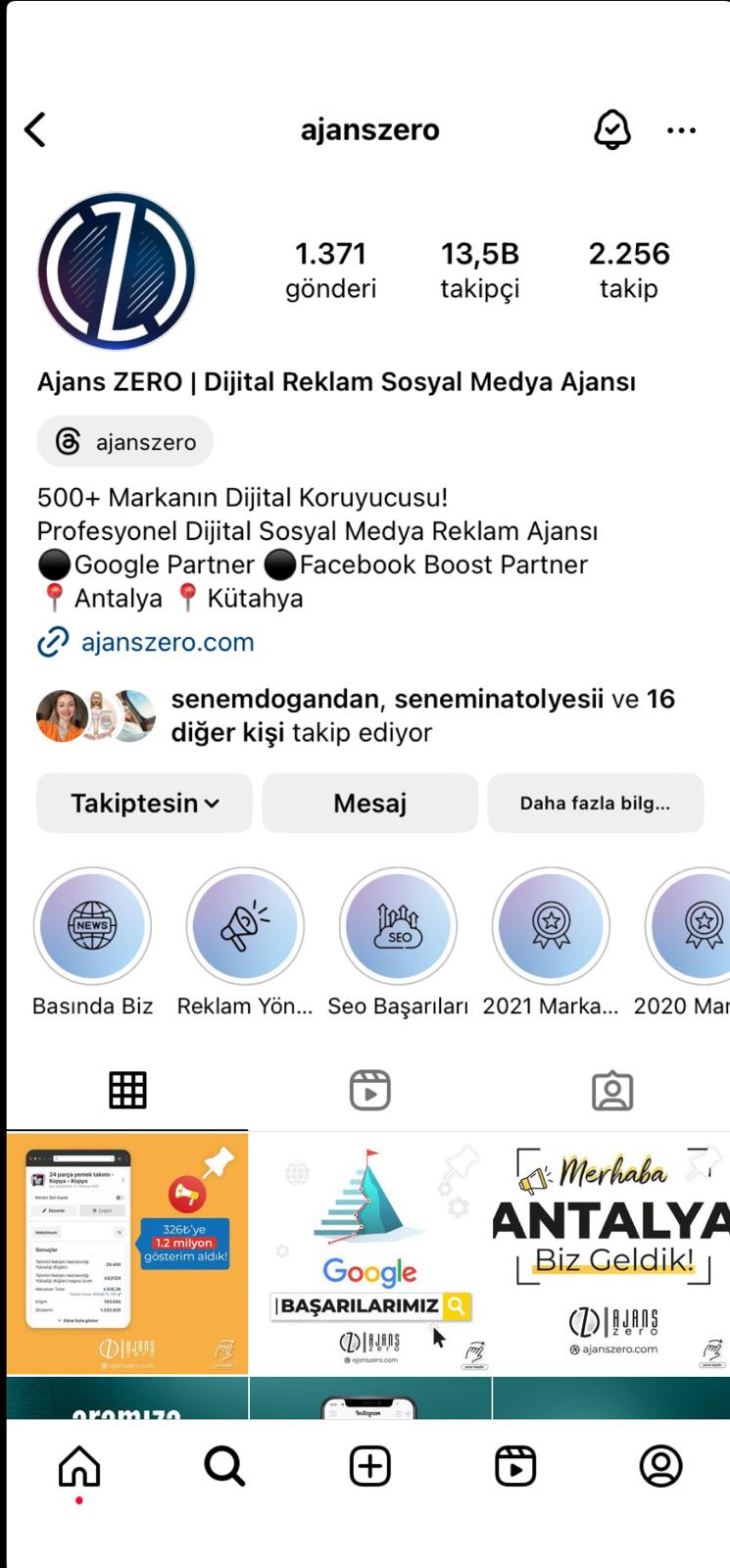
- Profil Adınıza Anahtar Kelimeler Ekleyin
İnsanlar sektörünüzdeki kişileri aradığında hesabınızın daha da fazla sonuç göstermesine yardımcı olmak için profil adınıza (kullanıcı adınız olması gerekmez) birkaç stratejik sektör anahtar kelimesi ekleyin.
Instagram kullanıcıları bazen kullanıcı adı yerine anahtar kelimeye göre arama yaptıkları için profil adınıza bir anahtar kelime eklemek bulunma şansınızı artırır.
- Özel Yazı Tipleri Kullanın
LingoJam gibi bir web sitesini kullanarak aslında eğlenceli ve farklı yazı tiplerini Instagram biyografinize dahil edebilirsiniz. Instagram biyografinizi yazın ve en sevdiğiniz yazı tipini kopyalayıp profilinize yapıştırın. Özellikle marka sesiniz bu yazı tipi stilleriyle uyumluysa yaratıcı olun.
Ancak Instagram biyografinizi veya başlıklarınızı bu özel yazı tipleri veya unicode karakterlerle doldurmadan önce, bunların ekran okuyucu kullanan kişiler için erişilebilirlik dostu olmadığını unutmayın. Dikkatli bir şekilde veya dekorasyon için kullanın, ancak yalnızca bu eğlenceli yazı tiplerine güvenmeyin; çünkü hayranlarınızın ve takipçilerinizin içeriğinize erişmesini engellemek istemezsiniz.
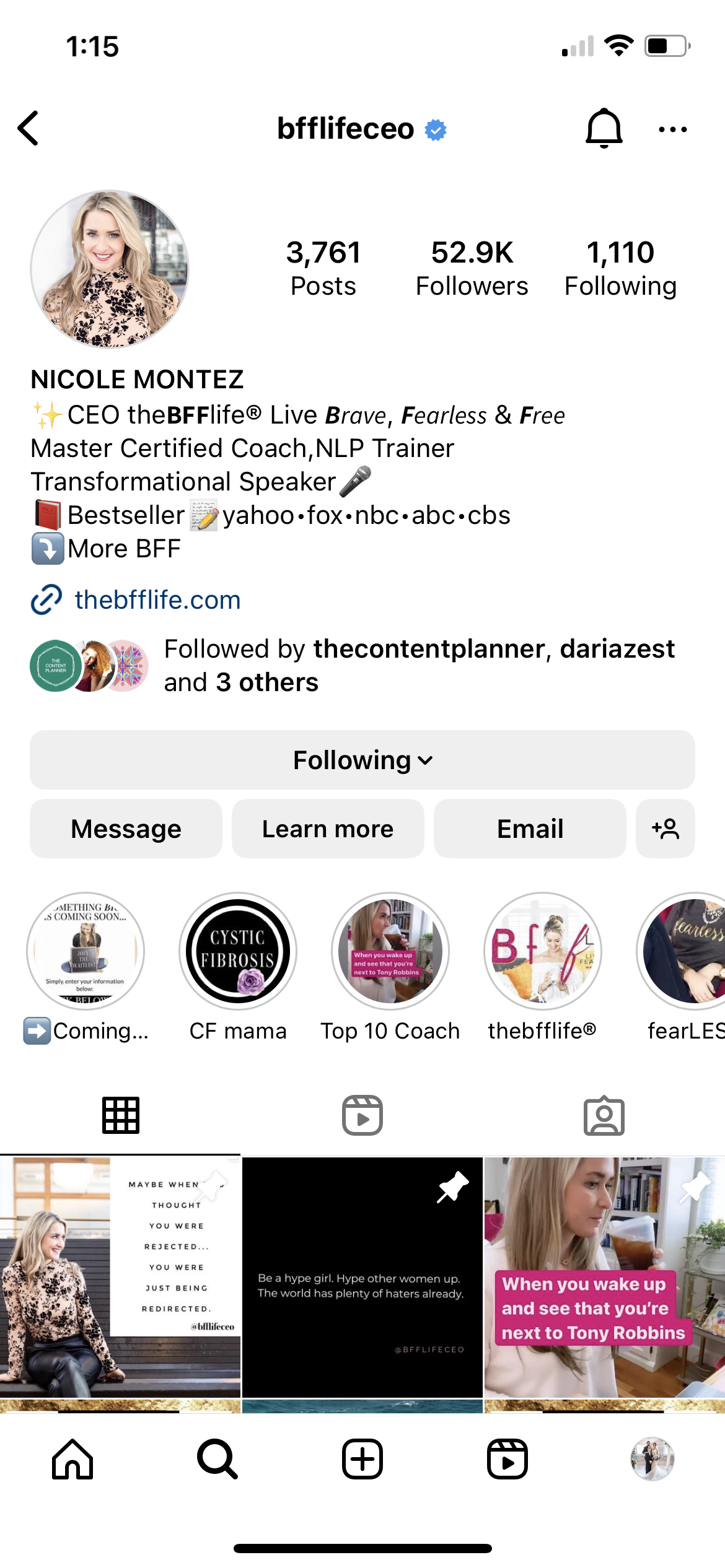
- Özel Karakterler Ekleyin
Özel karakterler kullanarak benzersiz ve ilgi çekici bir Instagram biyografisi oluşturmak için bir adım daha atın. Akıllı telefonunuzun klavyesinden her zaman sadece birkaç emoji seçebiliyorken neden orada durasınız ki?
Bunun yerine, akıllı telefonunuzda Character Pad gibi ücretsiz bir uygulamayı kullanabilir veya sembolleri masaüstünüzdeki Microsoft Word’den kopyalayıp doğrudan biyografinizin içine yapıştırabilirsiniz.
Yine, tüyo #12’de belirttiğimiz gibi, ekran okuyucu kullanan takipçilerinizi ve hayranlarınızı aklınızda bulundurun.
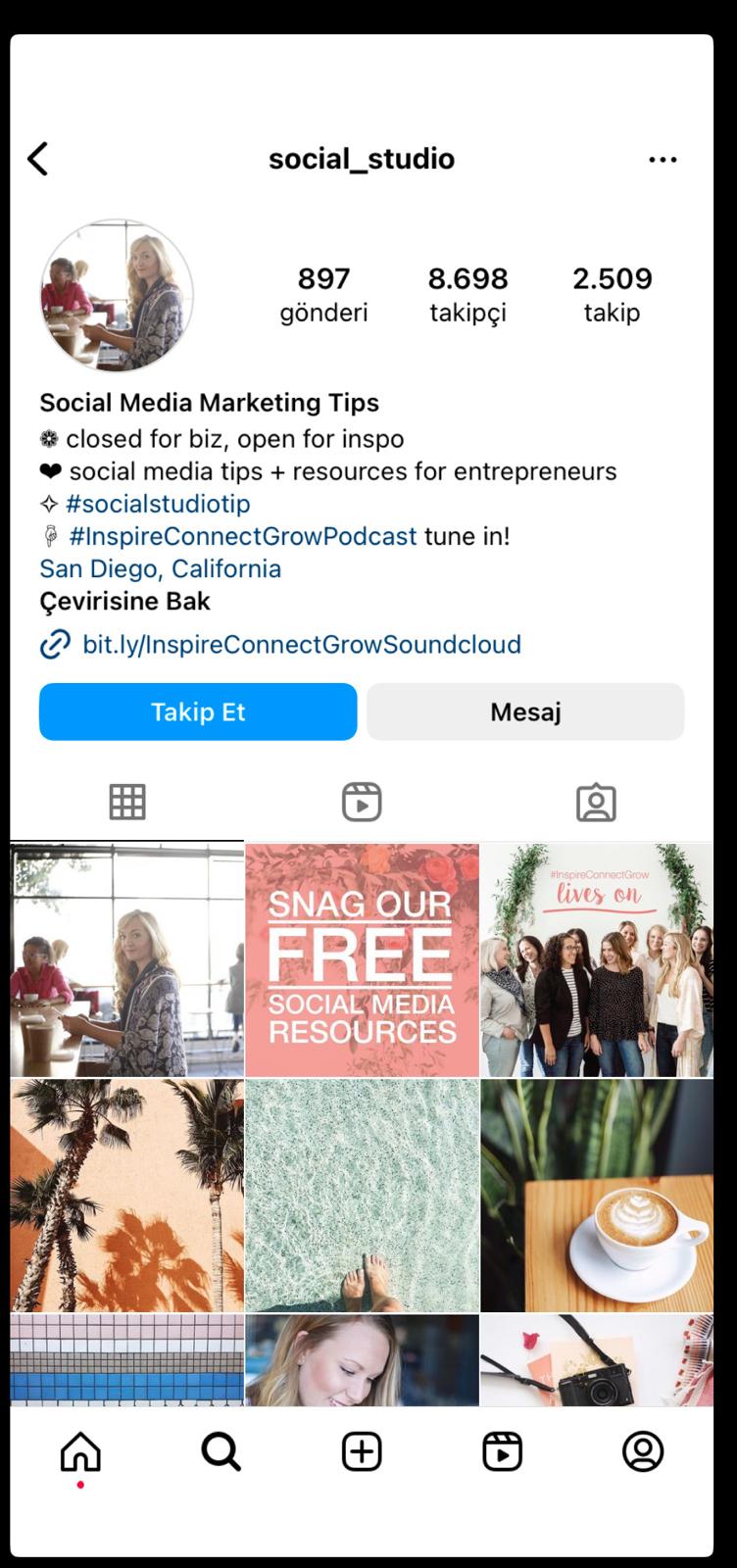
İçerik Paylaşımı İçin Instagram Hileleri
- Filtrenizin Ne Kadar Güçlü Olduğunu Özelleştirin
Bir filtreyi seviyorsanız ancak fotoğrafınızda tam etkiyi istemiyorsanız, filtrenin gücünü ayarlamak kolaydır. Filtreyi seçin ve ekranın üst kısmındaki sihirli kalem simgesine dokunun.
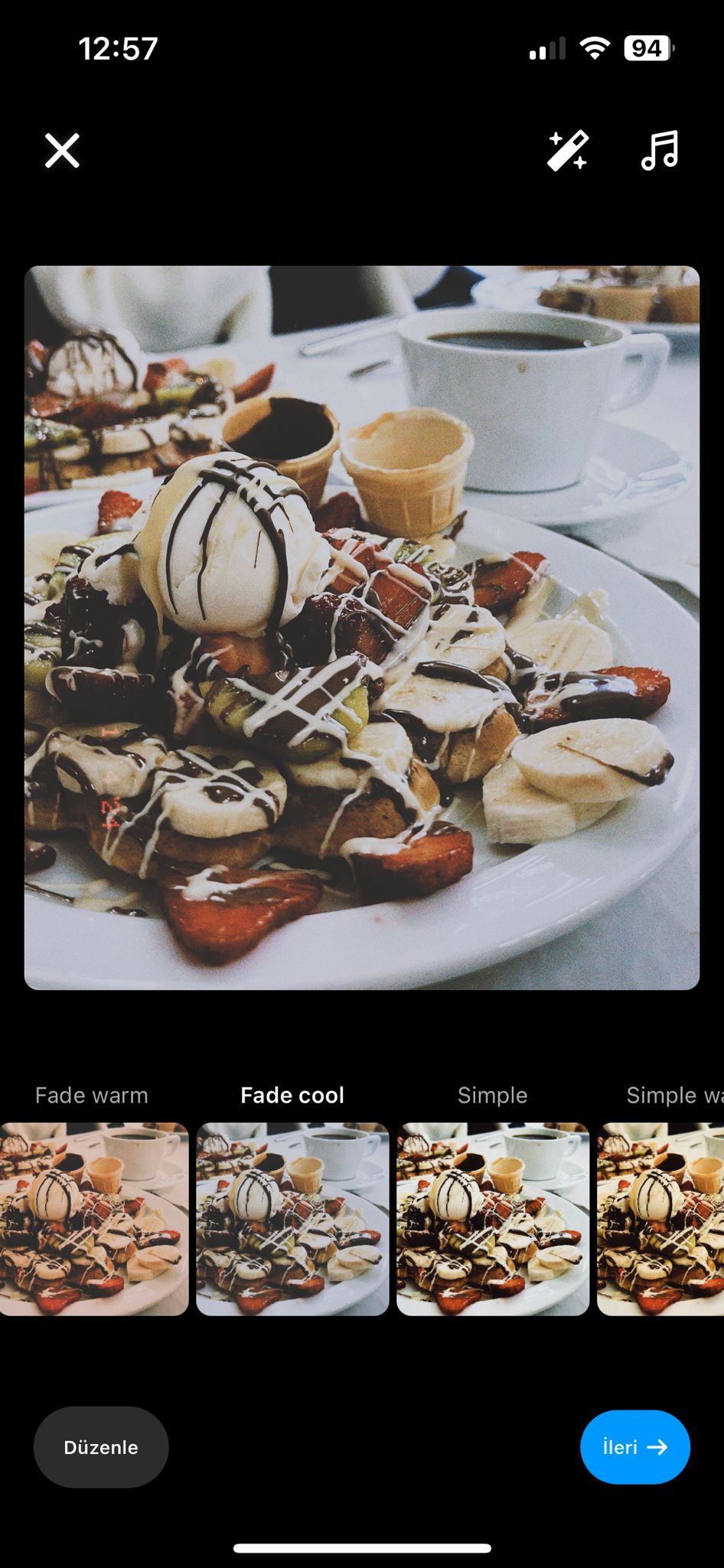
Ardından görselin altındaki kaydırıcıyı kullanarak fotoğrafınızın filtre gücünü ayarlayın. Fotoğrafınızın görünümünü ve hissini aynı anda ön izleyeceksiniz.
- Izgaranızda Yaratıcı Olun
Instagram ızgaranızda yaratıcı olmanın pek çok yolu var.
Ana rengi değiştirmeden önce aynı anda dokuz fotoğrafa bir ana renk ekleyerek ızgaranızı renklendirin. Her üç fotoğraftan birinin alıntı veya grafik olduğu bir desen oluşturabilirsiniz. Bir bulmaca ızgarası oluşturmak için her fotoğrafın bir sonrakine akmasını sağlayabilirsiniz.
- Taslakları Daha Sonra Kullanmak Üzere Kaydedin
Bir gönderiyi düzenlemeye başladınız ancak henüz yayınlamaya hazır değil misiniz? Daha sonra geri dönmek üzere taslak olarak kaydedebilirsiniz!
Artı işaretine dokunun ve çalışmak istediğiniz resmi seçin. Filtreler ekleyin veya başlığınızı yazmaya başlayın, ardından geri düğmesine birkaç kez dokunun.
Uygulama sizi uyaracak ve gönderinizi silmek mi yoksa taslak olarak kaydetmek mi istediğinizi soracaktır. Düzenlemelerinizi kaybetmeden uygulamadan çıkmak için Taslağı kaydeti seçin
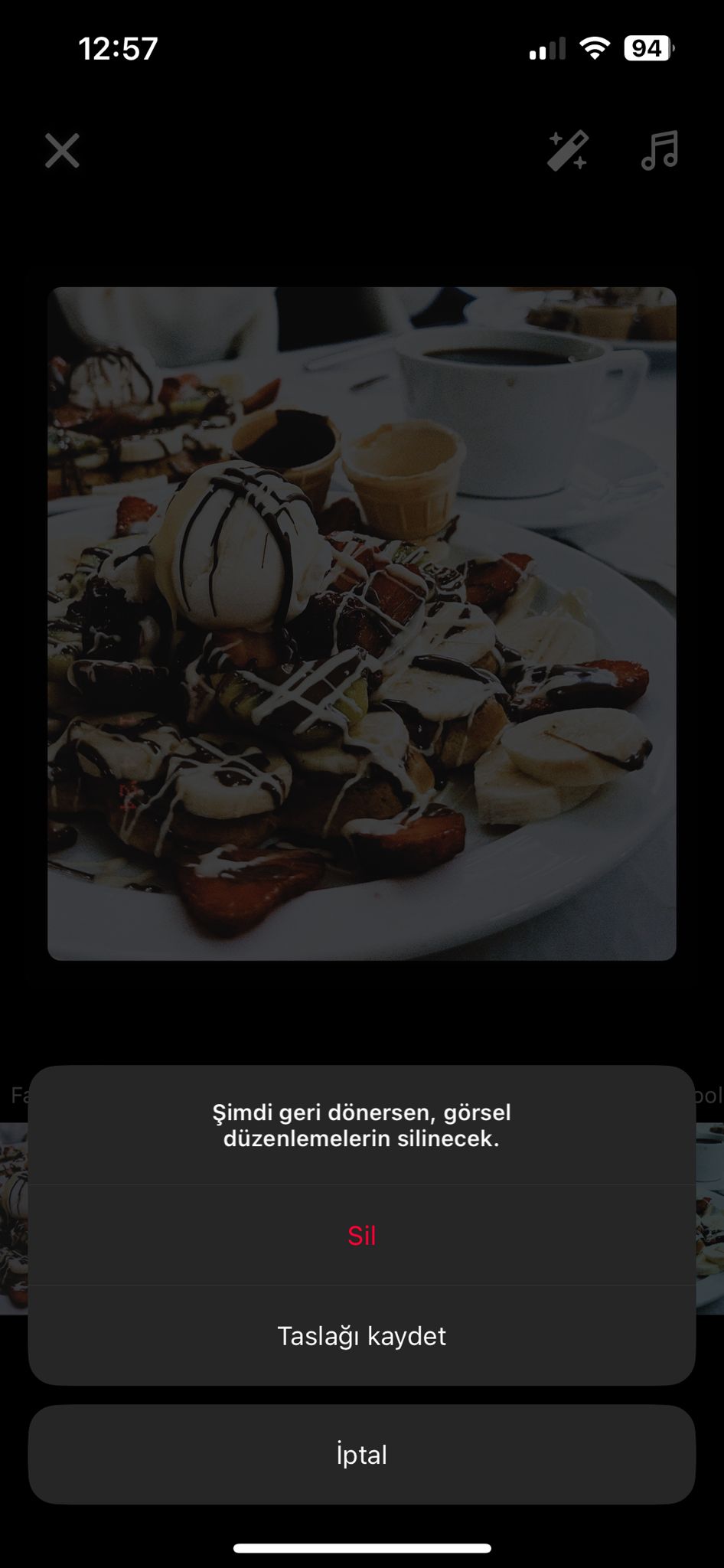
Yayınlamaya hazır olduğunuzda artı işaretine tekrar dokunun ve ardından yayınlamayı tamamlamak için taslaklara dokunun. Ayrıca, seçtiğiniz taslakları kaldırmak için yönete ve ardından düzenleye dokunarak geri dönüp taslaklarınızı silebilirsiniz .
- Canlı Videonuzu Kaydedin
Kaydetmek ve daha sonra kullanmak üzere yeniden kullanmak istediğiniz bir Instagram canlı videonuz var mı? Bunu yapmak inanılmaz derecede kolaydır. Canlı yayınınız biter bitmez, Videoyu indire dokunmanız yeterlidir ; video daha sonra düzenlemeniz için doğrudan film rulonuza kaydedilir. Özellikle daha uzun videolar için, film rulonuzda görünmesinin birkaç dakika sürebileceğini unutmayın.
- Videolardan Sesi Kaldırın
Her videonun sese ihtiyacı yoktur ve her video da mükemmel veya uygun sesle çıkmayabilir. Arka plan gürültüsünü kaldırmak istiyorsanız veya videonuzun mutlaka sese ihtiyacı yoksa Instagram, uygulamadaki sesi kaldırmanıza olanak tanır.
Akışınızda paylaşmak üzere bir video yüklerken, ses seçeneklerine erişmek için düzenleme sayfasının üst kısmındaki müzik simgesine dokunun. Sesi kaldırmak için kontrollere dokunun ve ardından kamera sesini 0’a ayarlayın.
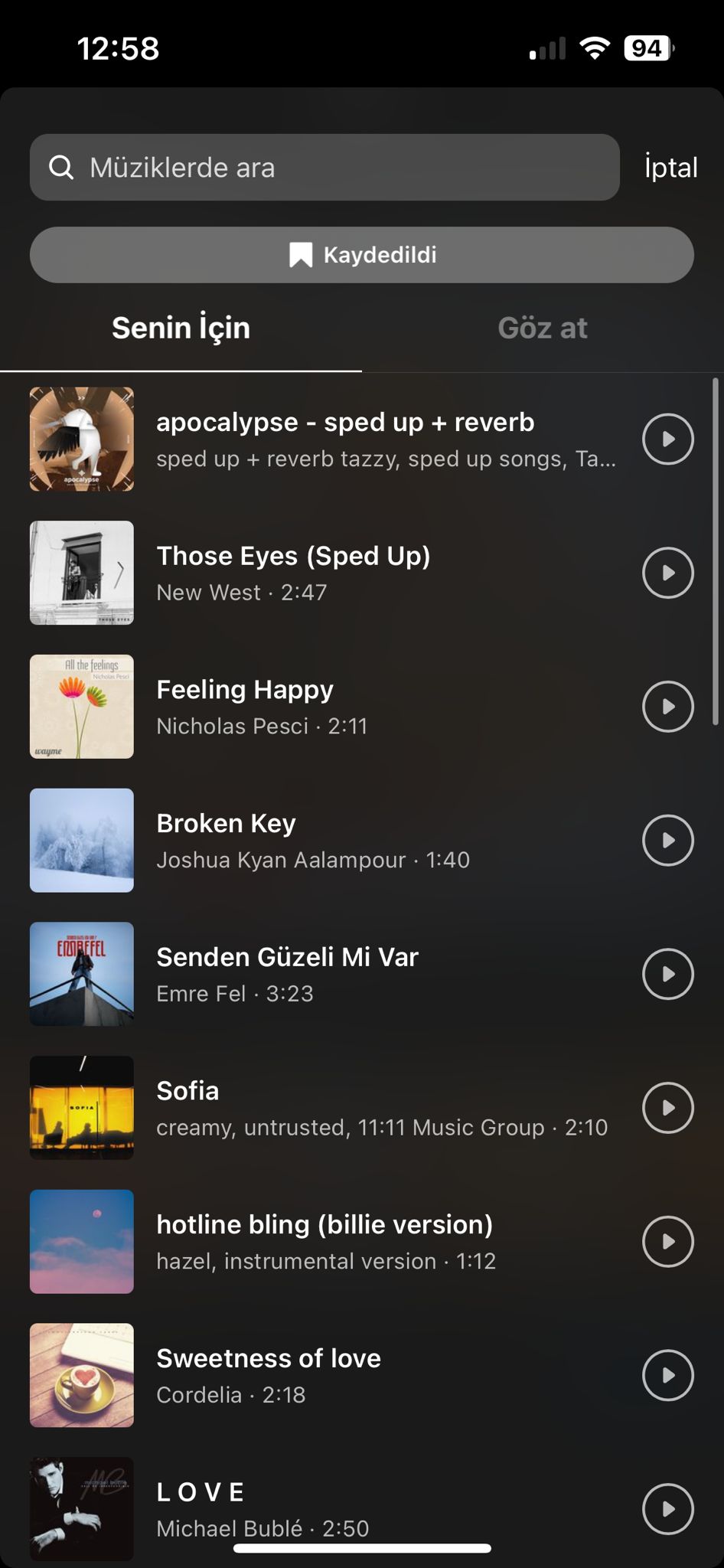
İsterseniz sesinizin yerine müzik, ses klipleri, seslendirme veya başka ses efektleri ekleyebilirsiniz. Bunun yerine eklemek istediğiniz ses türünü aramanız yeterli.
- Videonuz İçin Bir Kapak Fotoğrafı Oluşturun
Profilinizde görünen videonuzdan klibi seçmek ister misiniz? Canva veya Visme gibi bir grafik tasarım aracı kullanarak videonuzda iyi bir yer bulabilir veya kapak fotoğrafı oluşturabilirsiniz .
Videoyu Instagram’da paylaşmaya hazır olduğunuzda video küçük resminizdeki kapağı düzenle düğmesine dokunun. Bu, kapak fotoğrafı olarak görünmesini istediğiniz videodan bir klip seçmenize veya film rulonuzdan bir klip yüklemenize olanak tanır.

- Instagram Akışınızı Çevrimiçi Bir Mağazaya Dönüştürün
Bir e-ticaret işletmeniz varsa Instagram alışverişi kesinlikle yararlanmak isteyeceğiniz bir araçtır. Ürünlerin fotoğraflarını paylaşın ve bunları her gönderide etiketleyin; böylece Instagram akışınızı etkili bir şekilde çevrimiçi bir mağazaya dönüştürebilirsiniz.
Instagram kullanıcılarının %70’i bir sonraki alışverişleri için platforma baktığından, alışveriş özelliği sitenize trafik çekmenize de yardımcı olabilir.

- Instagram İçeriğinizi Önceden Planlayın
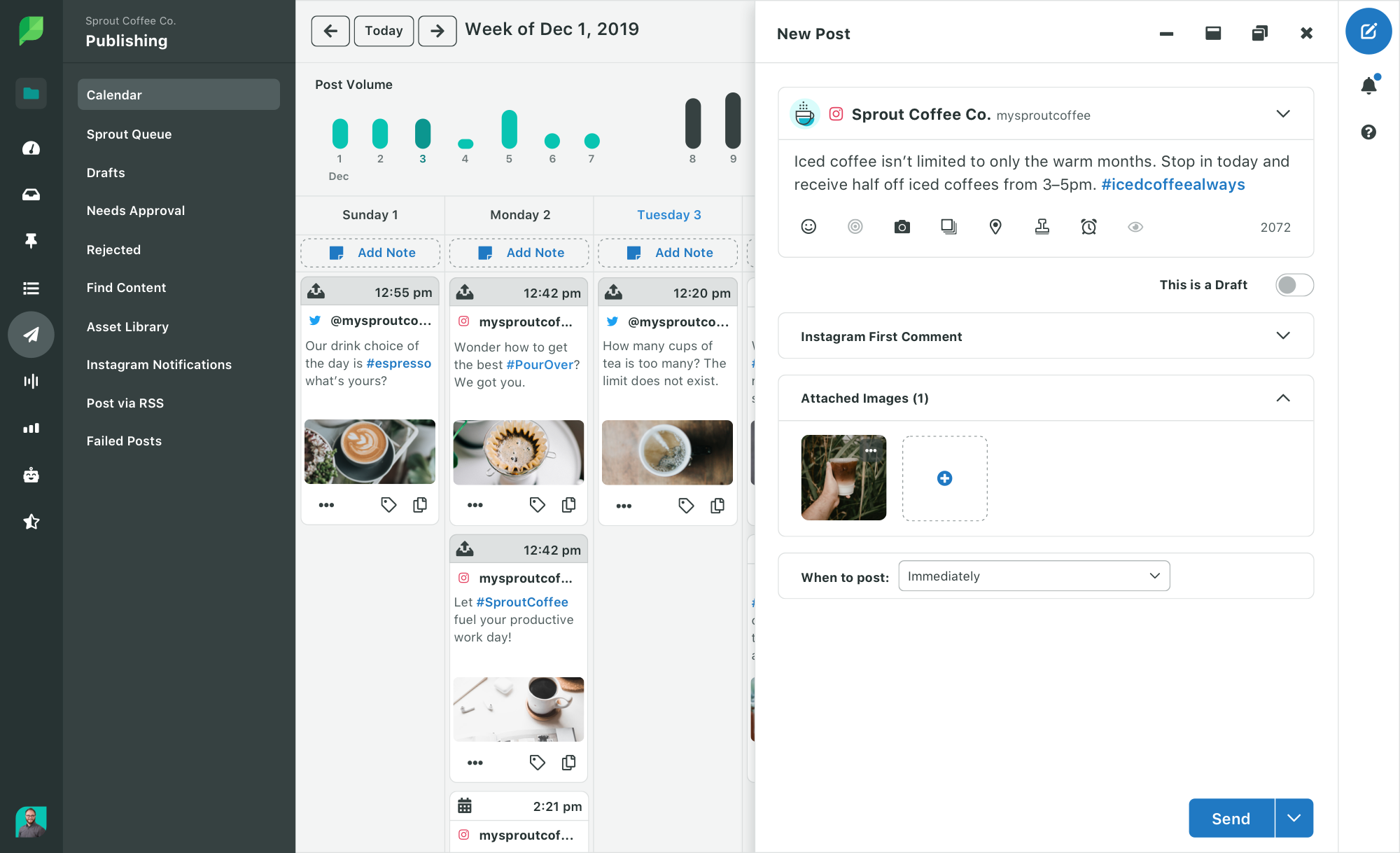
Instagram içeriğinizi önceden planlamak için Sprout Social gibi bir sosyal medya yönetim platformunu kullanarak Instagram yönetim stratejinizi mümkün olduğunca kolaylaştırın .
Altyazı Yazmak İçin Instagram Tüyoları
- Altyazılarınıza Satır Sonları Ekleyin
Biyografilerinize satır sonları eklemek gibi, daha uzun altyazılara da satır sonları eklemek ve dev bir metin duvarını parçalamak harika bir fikir olabilir.
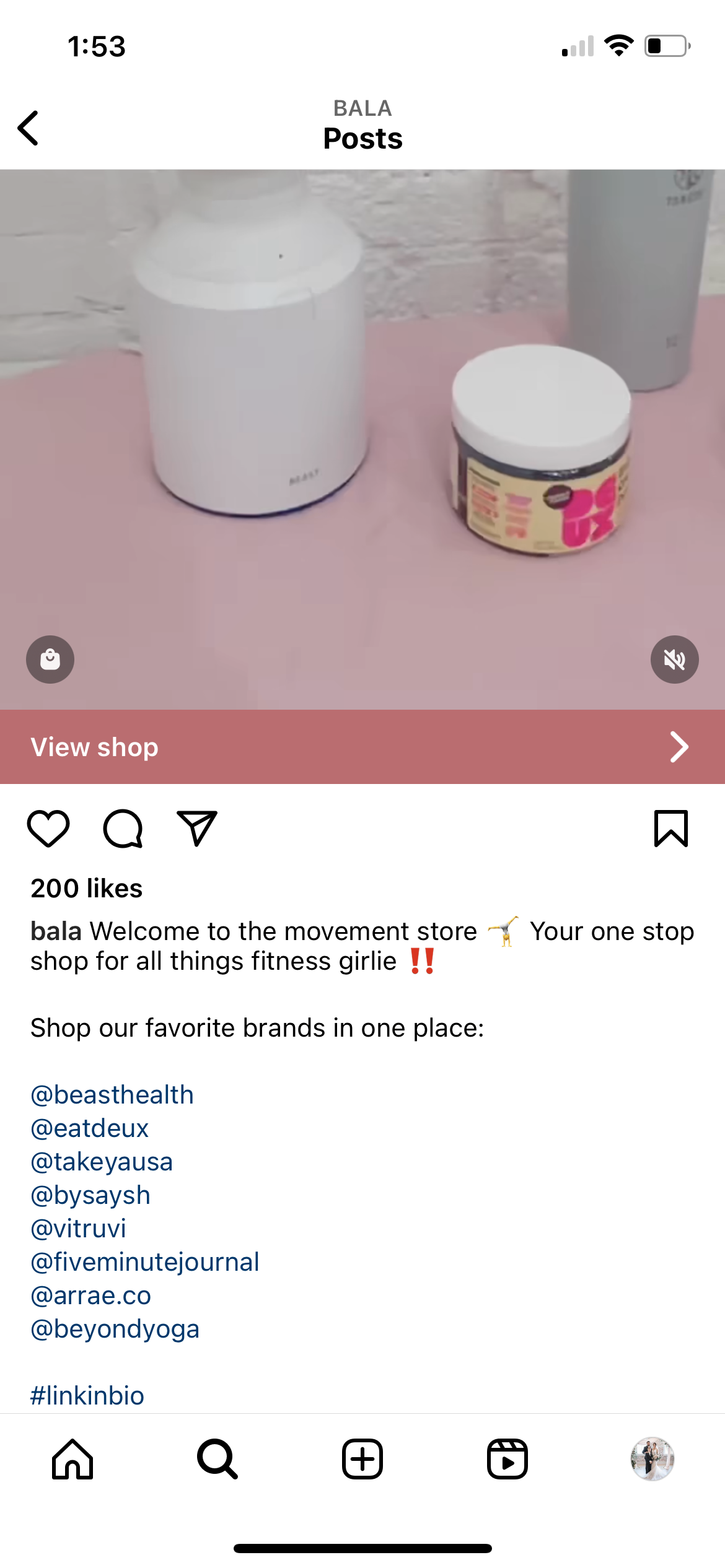
Geri Dön düğmesine erişmek için yine varsayılan ABC klavyesi yerine 123 klavyeye gitmeniz yeterlidir .
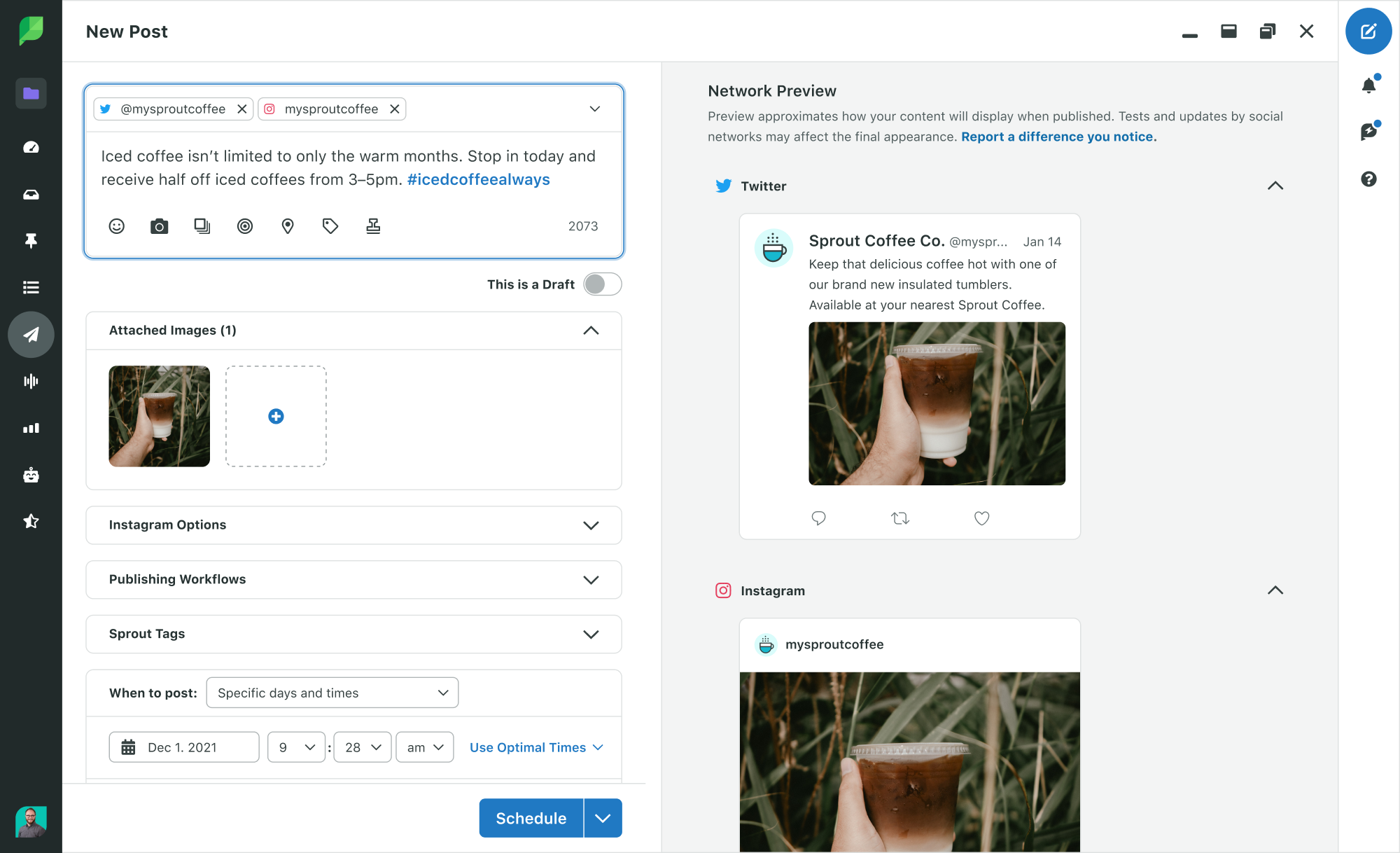
Alternatif olarak, altyazılarınızı yazmak için Sprout Social gibi bir araç kullanıyorsanız, klavyenizdeki Enter/Return düğmesine basarak satır sonlarını doğrudan bu aracın altyazı kutusuna ekleyebilirsiniz .
- Hashtaglerinizi Gizleyin
Hashtaglerinizin başlıklarınızın üstünde görünmesini istemiyor musunuz? Takipçilerinize spam göndermeden gönderilerinizi daha geniş bir kitleye tanıtabilmeniz için bunları başlıklarınızın daha aşağılarına gizlemek için yapabileceğiniz küçük hileler vardır.
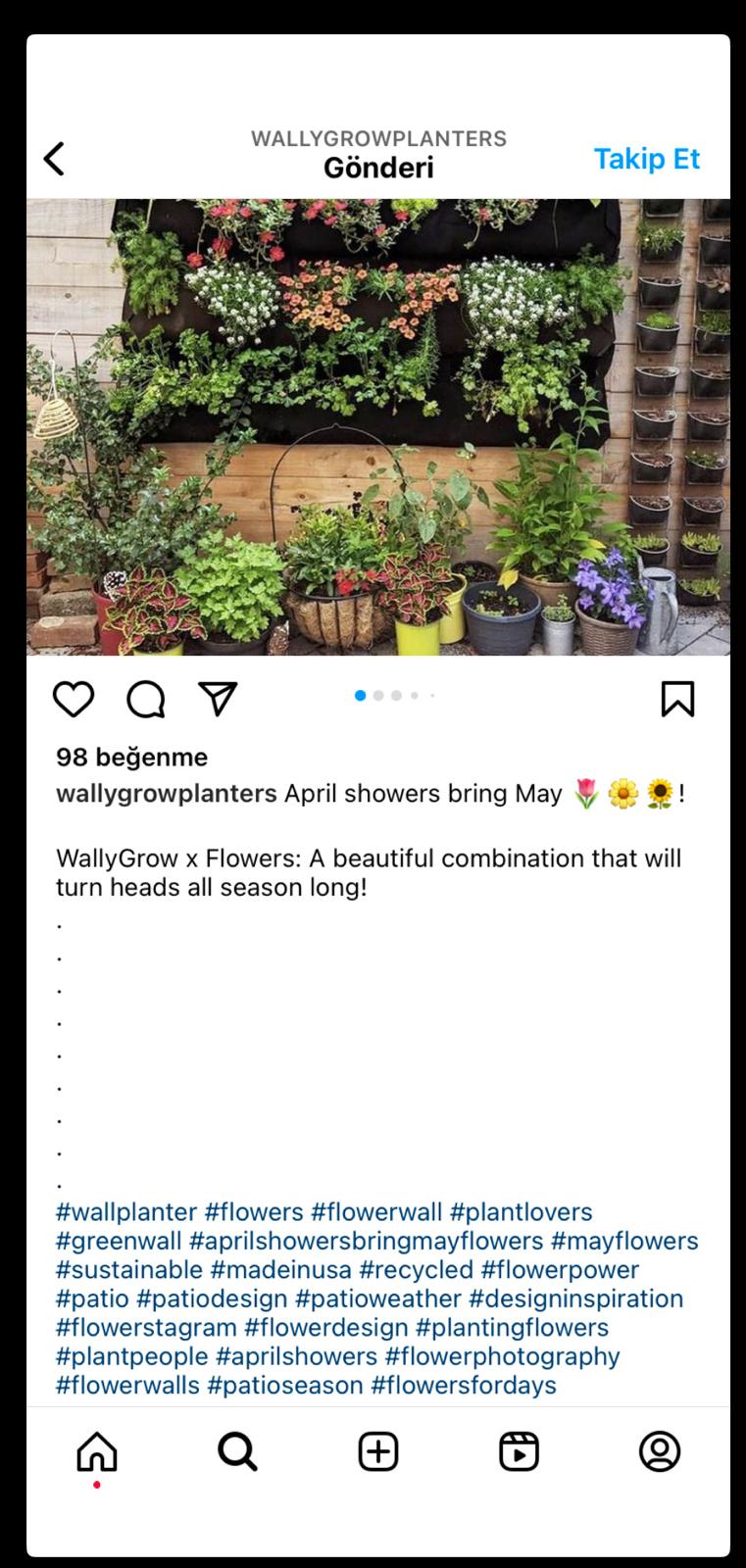
WallyGrow’un kitabından bir sayfa alın ve başlığınız ile hashtagleriniz arasına birkaç nokta ekleyerek aralarında biraz boşluk bırakın ve bunları fotoğrafınızdan uzaklaştırın.
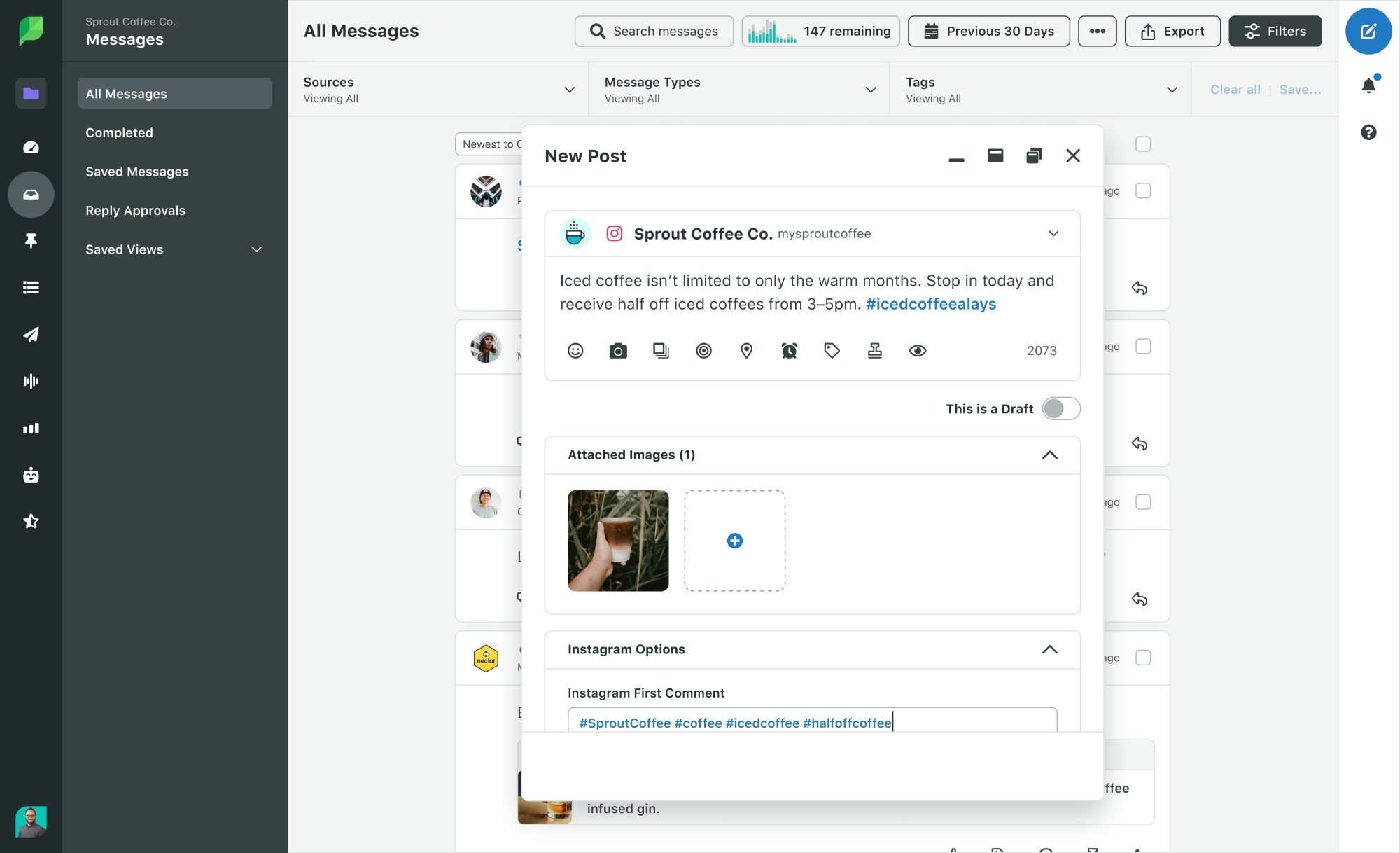
Ayrıca, başlıklarınızın tamamen dışında kalmasını sağlamak için hashtaglerinizi fotoğrafınızın altındaki bir yoruma da yerleştirebilirsiniz.
Sprout ile görselinizi ve ilk yorumunuzu aynı anda yayınlayabilirsiniz, böylece hashtaglerden anında etkileşim yakalama ve başlığınızı hashtaglerden arındırma fırsatına sahip olursunuz.
- Altyazılarınızda Özel Yazı Tipleri Kullanın
Daha önce bahsedilen Instagram hilesinin bir başka harika uygulaması da, eylemlerinizi canlandırmak için özel yazı tipleri veya karakterler kullanmaktır. Altyazılarınıza özel yazı tipleri eklemek, onları normal Instagram yazı tipinden daha ilgi çekici hale getirebilir.
Yine,12 numaralı tüyoda belirttiğimiz gibi, içeriğinizin ekran okuyucu kullanan takipçileriniz tarafından erişilebilir olması için altyazılarınızda özel yazı tipleri ve karakterleri dikkatli kullanın. Ancak başlığınızın ilk cümlesinde veya belirli kelimeleri yüksek sesle söylemek için kullanılan bu tüyo, dikkat çekmenize veya vurgu yaratmanıza yardımcı olabilir.

Yorum Yapmak İçin Instagram Hileleri
- Yorumları Anahtar Kelimelere Göre Filtreleyin
Bir sosyal medya trolüyle karşı karşıyaysanız veya sosyal medya akışınızı hedef kitleniz için belirli kelimelerden uzak tutmak istiyorsanız, yorumları belirli anahtar kelimelere göre filtreleyebilir veya engelleyebilirsiniz.
Profilinize gidin ve ayarlar ve gizlilik bölümüne gitmeden önce sağ üstte bulunun çizgilere dokunun. Oradan aşağı kaydırın ve gizli kelimelere dokunun . Bu alanda, rahatsız edici kelimeler içeren yorumları ve mesajları gizlemeyi seçebilir, ancak aynı zamanda filtrelenmesini istediğiniz özel kelimeler, ifadeler ve hatta emojiler de oluşturabilir ve yönetebilirsiniz.
- Belirli Gönderilere Yorum Yapmayı Kapatın
Her yazının yoruma ihtiyacı yoktur. Belirli gönderilerdeki yorumları kapatmak istiyorsanız Instagram tam da bunu yapmanıza olanak tanır. Yeni bir gönderi oluşturup başlığınızı eklediğiniz sayfaya geldiğinizde ekranın altındaki gelişmiş ayarlara dokunun ve ardından yorum yapmayı kapat seçeneğini değiştirin.
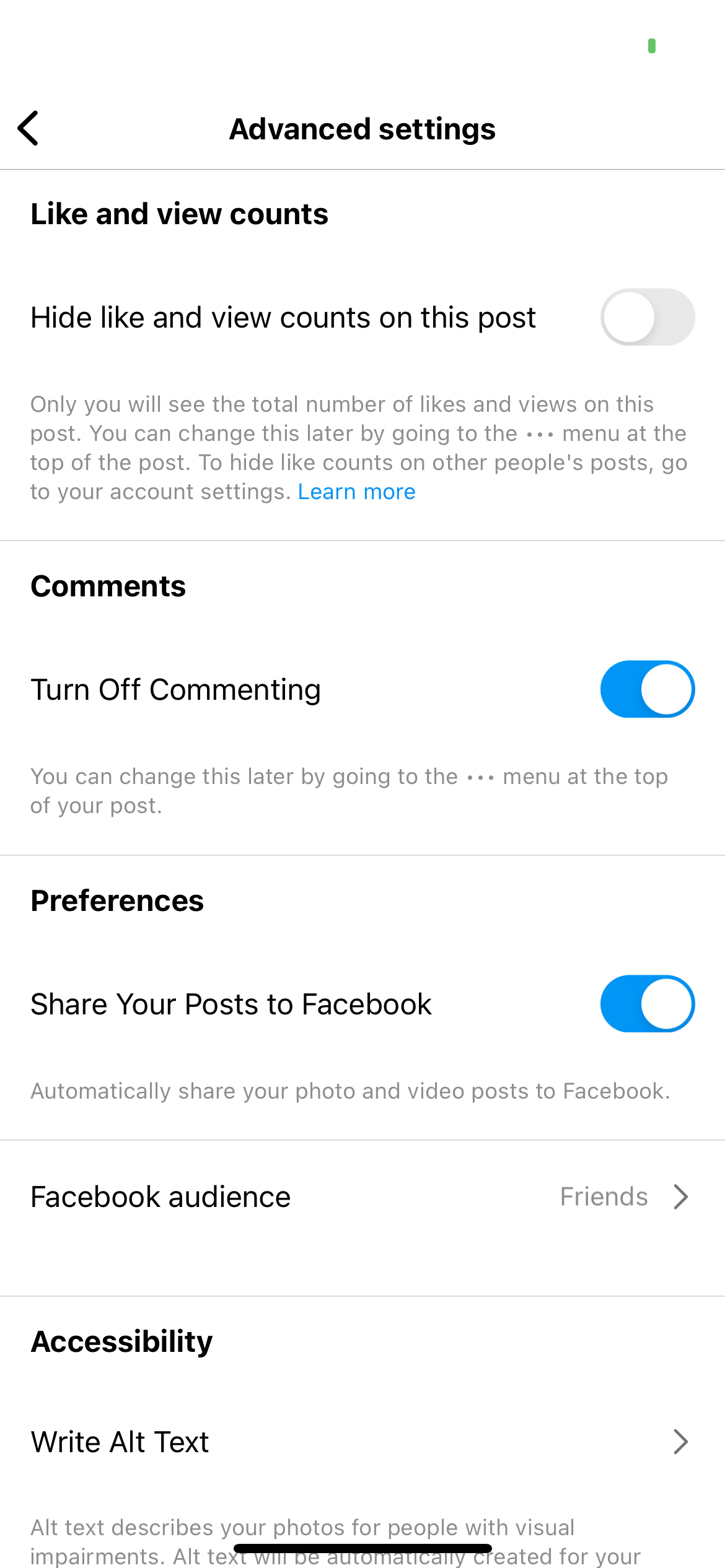
Ayrıca mevcut bir gönderiye giderek, üç noktaya dokunarak ve yorum yapma özelliğini açıp kapatarak yorumları geriye dönük olarak açıp kapatabilirsiniz.
- Yorumlara Daha Hızlı Yanıt Verin
Gönderilerinizde aynı soruları çok mu alıyorsunuz? “Bu indirim ne zaman bitiyor?” veya “Bu ürün ne zaman yeniden stoklanacak?” Her birine mümkün olduğunca verimli bir şekilde yanıt verebilmeniz için akıllı telefonunuzda hızlı yanıt yöntemlerini ayarlamak kolaydır.
iOS akıllı telefon kullanıcıları bunu iPhone ayarlarında Genel > Klavye > Metin Değiştirme bölümünde yapabilirler. Otomatik düzeltmeler için zaten çeşitli seçenekler mevcuttur, ancak yorumlara hızlı yanıt vermek için birkaç kısayol ayarlamak üzere sağ üst köşedeki artı işaretine dokunabilirsiniz.
Instagram Hikaye Hileleri
- Öne Çıkan Kapakları Hikayenizde Yayınlamadan Değiştirin
Önceden, öne çıkan kapaklarınızı gerçekten değiştirebilmek için hikayenizde yeni Instagram hikayelerinin öne çıkan kapaklarını yayınlamanız gerekiyordu. Ancak artık vurgu kapaklarınızı doğrudan film rulonuzdan değiştirebilirsiniz. Güncellemek istediğiniz vurguya dokunup basılı tutun, ardından beliren açılır pencerede vurguyu düzenleye dokunun. Kapağı düzenleye dokunun ve ardından film rulonuzdan yeni öne çıkan kapağınız olarak istediğiniz fotoğrafı seçin.
- Metinle Şekiller Oluşturun
Instagram Stories’de birkaç farklı yazı tipi bulunur; bu, hikaye içeriğinizi özelleştirmenin birkaç farklı yolunun olduğu anlamına gelir. Hikayelerinize göz alıcı başlıklar oluşturmak için farklı semboller ve yazı tipleri ile oynayın.
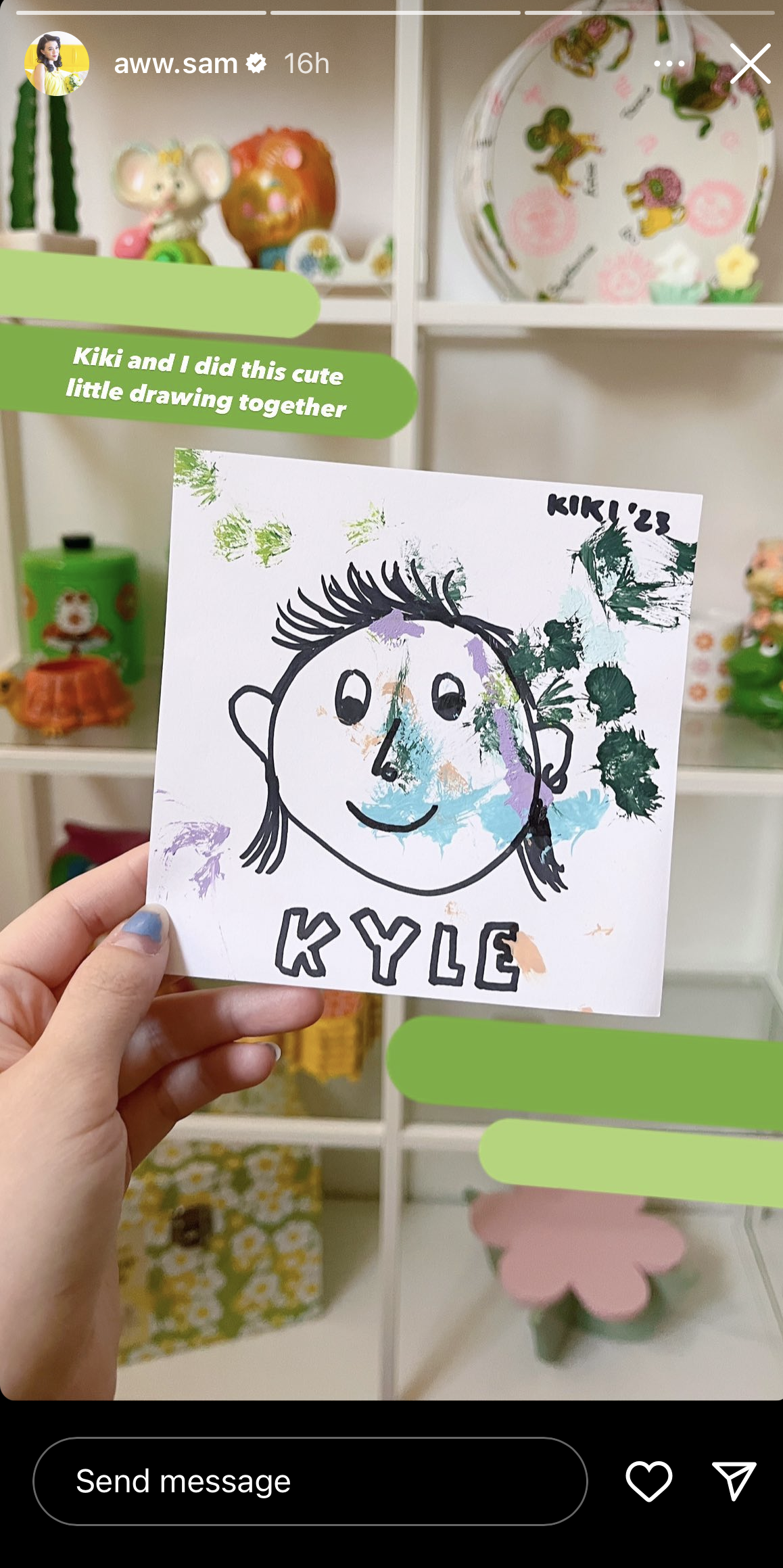
Örneğin, yukarıdaki Instagram Hikayesi muhtemelen dekorasyon ve bir metin parçasının arka planı olarak büyütülmüş m-çizgileri (—) kullanıyor. Bu süslemelerin genel görünümü ve hissi, kullandığınız yazı tipine bağlı olarak değişecektir.
Yıldız işareti yıldız veya kar taneleri olarak kullanılabilir ve büyük noktalar oluşturmak için noktalar şişirilebilir. Sadece fazladan karakterlerle aşırıya kaçmamaya dikkat edin; tüyo #12’de özel biyo yazı tipleri hakkında bahsettiğimize benzer şekilde, ekran okuyucular bunları ayrı metin karakterleri olarak yorumlayabilir ve içeriğinizi yorumlamak için onlara güvenen kişiler için kafa karışıklığı yaratabilir.
- Ombre veya Gökkuşağı Metni Oluşturun
Ombre veya gökkuşağı metni oluşturarak Instagram hikayelerinizi süsleyin. Bu eğlenceli bir etkidir, ancak birkaç kez pratik yapmanız gerekir çünkü ustalaşması zor olabilir.
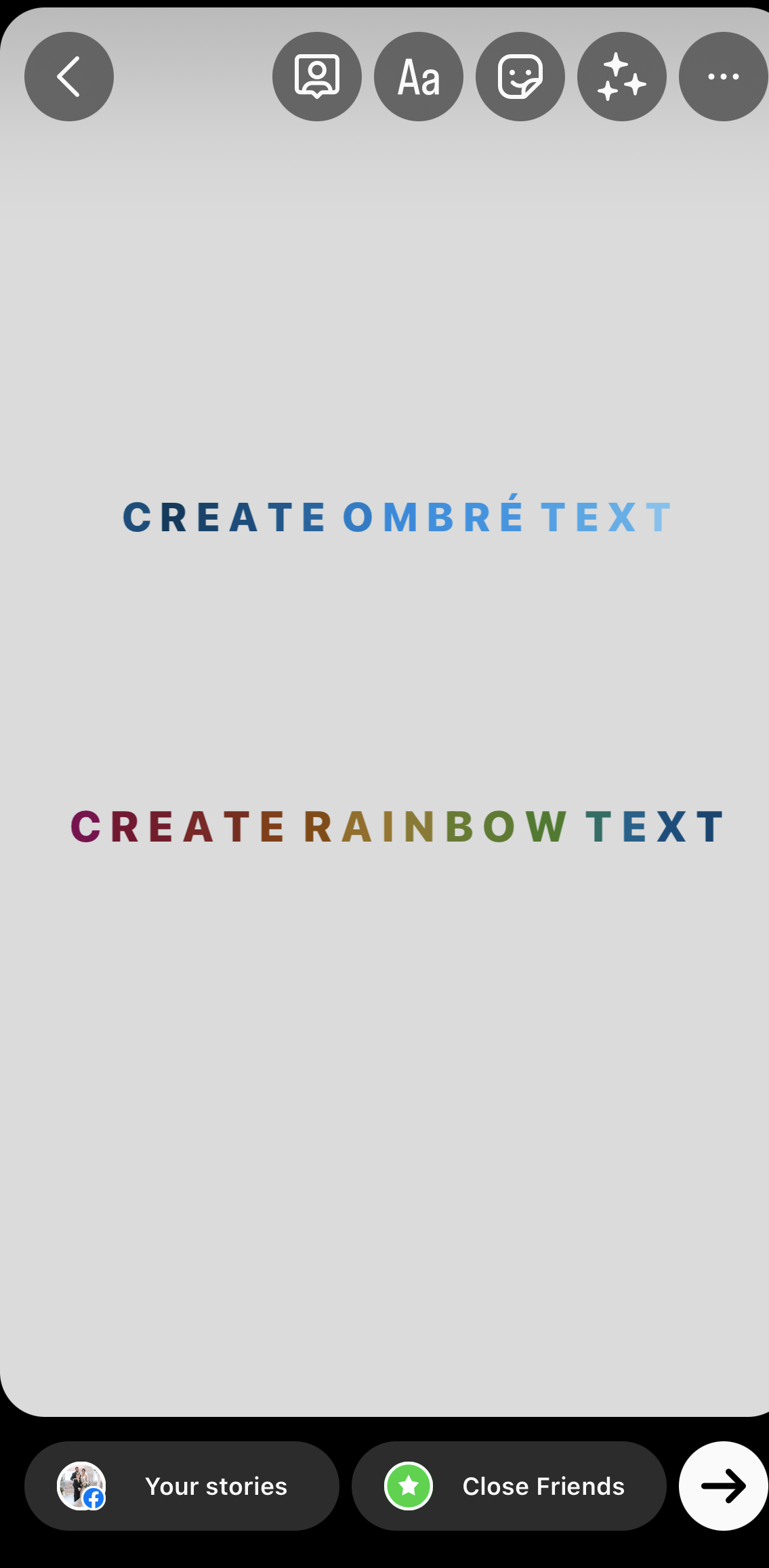
Metninizi seçtiğiniz yazı tipini kullanarak yazdıktan sonra, tamamını veya ombre /gökkuşağı yapmak istediğiniz kelimeleri seçin. Daha sonra bir parmağınızı seçtiğiniz kelimeleri tutmak için, diğer parmağınızı da başlamak istediğiniz rengi basılı tutmak için kullanmanız gerekir.
Profesyonel ipucu: Bu sıra önemlidir. Renklere dokunmadan önce metninizi tutmalısınız, aksi takdirde bu işe yaramaz.
Her iki parmağınızı aynı anda ekranda sürükleyin, aynı anda hem metin hem de renkler arasında hareket edin. Gökkuşağı efekti oluşturmak için metni tek bir renkle ve bir tarafı diğer tarafa doğru ombré etmek için yukarıdan aşağıya veya aşağıdan yukarıya gideceksiniz. Bu konuda ustalaşmak ve renklerinizi doğru şekilde elde etmek için bu işlemi yavaş yavaş yapmanız gerekecektir. Acele etmeyin! Nihai etki buna değer.
- Sağlam Bir Arka Plan Oluşturun
Hikayenizin arka planı olarak bir görsel istemiyor musunuz? Çıkartmalar veya metin seçenekleriyle bir tür duyuru veya haberi paylaşmak için sağlam bir arka plan tercih edebilirsiniz. Bunu yapmak için hikayenizi başlatmak üzere rastgele bir fotoğraf çekin veya yükleyin. Ardından Çizim menüsünü açın . Arka planınız olarak kullanmak istediğiniz rengi bulun ve ardından ekranınıza dokunup basılı tutun. Arka planınızın tamamı bu renge değişecektir.
- Belirli Kullanıcılardan Bir Hikayeyi Gizleyin
Yeni bir hikaye oluşturduğunuzda onu açın. Ardından sağ alt köşedeki Diğer etiketli üç noktaya dokunun . Hikaye ayarları’na ve ardından Hikayeyi şuradan gizle’ye dokunun . Bu, tüm hikayelerinizi gizlemek için belirli hesapları seçmenize olanak tanır. Gizlediğiniz hikayenin süresi dolduğunda hesapları bu listeden kaldırmak için bunu sıfırlayabilirsiniz.

- Film Rulonuzdan Görseller Ekleyin
Hikaye ekranını yukarı kaydırıp film rulonuzdan bir fotoğraf seçerek, film rulonuzdan bir görseli hikayenize ekleyebilirsiniz. Bu, fotoğrafı hikayenizin tam ekranına ekleyecektir. Yeni çektiğiniz bir fotoğrafa veya videoya ek bir fotoğraf eklemek veya film rulonuzdan bir fotoğraf eklemek istiyorsanız, düzenleme seçeneklerinden Çıkartmalar simgesine dokunun. Film rulonuza erişmek için kamera simgesinin bulunduğu daireye dokunun.
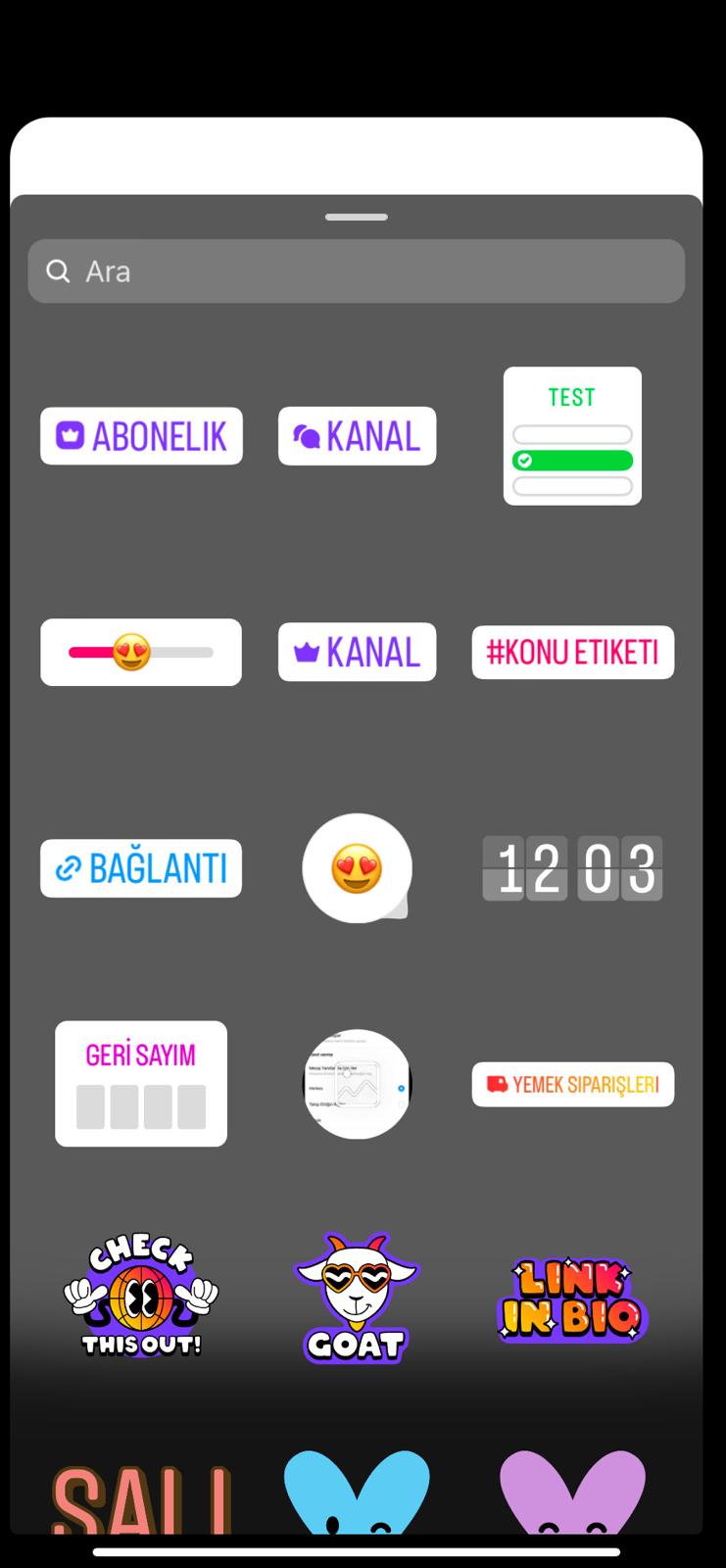
Fotoğrafı hikayenize ekledikten sonra yeniden boyutlandırabilir, taşıyabilir ve hatta üzerine dokunarak görüntünün şeklini değiştirebilirsiniz. Dikdörtgen, kalp, yıldız, daire ve kare seçeneklerine sahip olun.
- Bir Hikayeye Birden Fazla Fotoğraf Ekleyin
Tek bir hikayeye birden fazla fotoğraf eklemenin birkaç farklı yolu vardır. İlk yol, film rulonuzdan fotoğraf eklemeyi içerir; bunu nasıl yapacağımızı son hackte öğrendik. Uygulamada arka plan olarak kullanmak istediğiniz bir fotoğraf çekerek başlayın. Veya #31’i hacklemek ve sağlam bir arka plan oluşturmak için geri dönebilirsiniz. Ardından, 33 numaralı hackteki adımları izleyin; Çıkartmalar menüsüne gidin ve film rulonuzdan bir şey alma seçeneğine dokunun. Hikayenize istediğiniz kadar fotoğraf çekmek için bu adımı tekrarlayın.
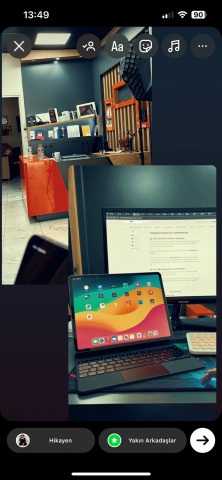
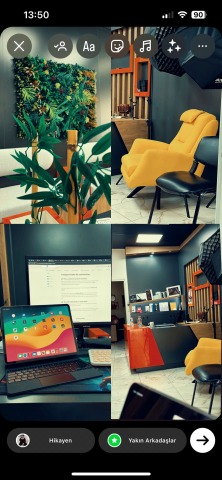
Diğer seçenek ise ızgara düzeni kullanmaktır. Hikaye kamerasını açın. Ekranın sol tarafında “Oluştur”, “Boomerang”, “Yerleşim” gibi seçenekleri ve daha fazlasını göreceksiniz. Düzene veya kare içinde üç pencereli simgeye dokunun.
Bu, tek bir hikayede birden fazla fotoğraftan oluşan bir tablo oluşturmanıza olanak tanır. Tek bir hikayeye iki, üç, dört veya altı fotoğraf ekleme olanağı sunan altı farklı ızgara arasından seçim yapabilirsiniz.
- Canlı Fotoğrafları Boomeranglara Dönüştürün
iPhone ayarlarınızda canlı fotoğraflar açıksa hikayenizde bu fotoğrafları kolaylıkla bir boomeranga dönüştürebilirsiniz. Film rulonuza erişmek için hikayeler kamerasını yukarı kaydırın. Mevcut canlı fotoğrafların sol üst köşesinde boomerang simgesi (sonsuzluk sembolü) bulunur. Hikayenizde açmak için bu fotoğraflardan birine dokunun. Varsayılan olarak hareketsiz bir fotoğraf kullanılacaktır, ancak canlı fotoğrafı döngüsel bir boomerang videosuna dönüştürmek için üst gezinme bölümündeki boomerang simgesine tekrar dokunabilirsiniz.
- Hikayenize Marka Renklerini Ekleyin
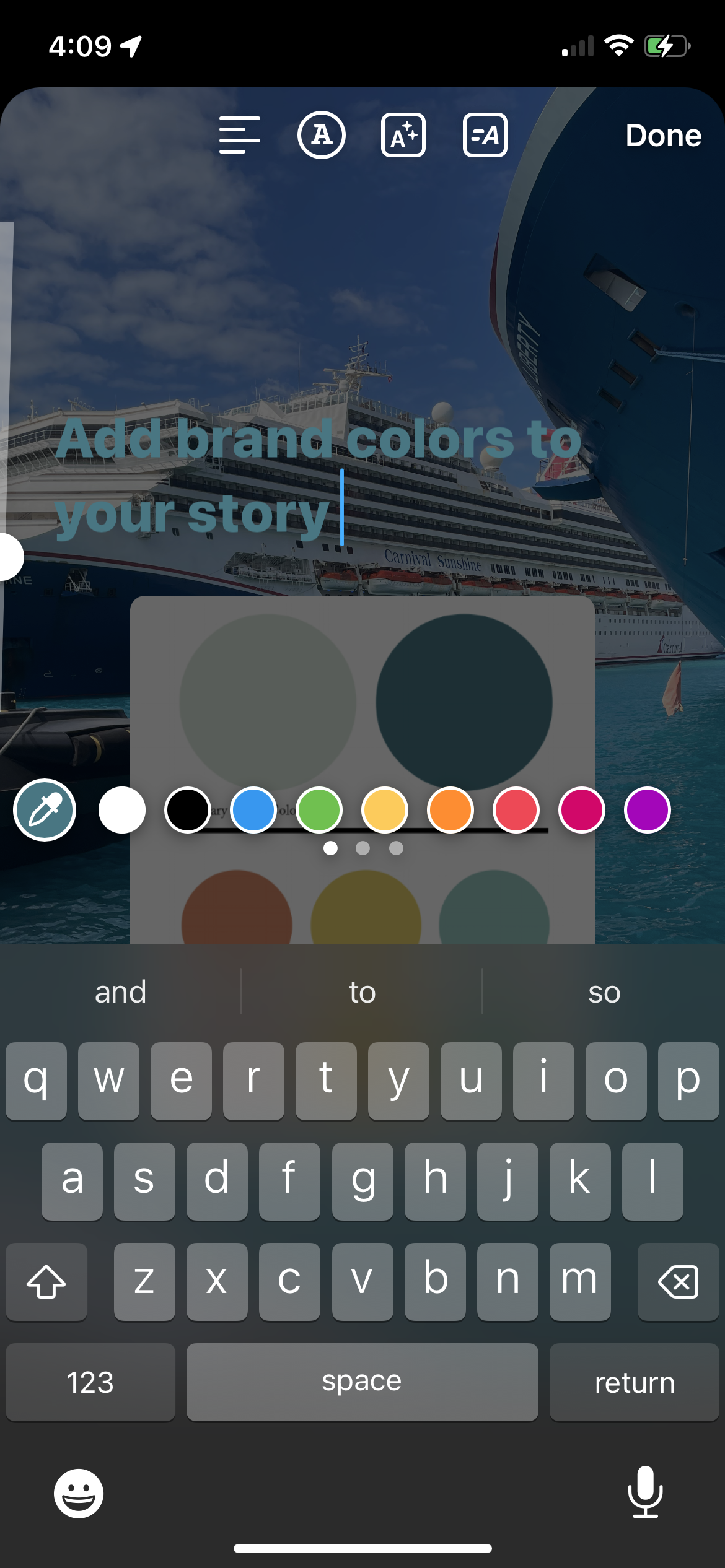
Hikayenize eklediğiniz metin veya çizimin markanızın renkleriyle tam olarak eşleşmesini mi istiyorsunuz? Marka paletinizin bulunduğu bir görseli film rulonuza kaydederek başlayın. Daha sonra bir fotoğraf çekin/video kaydedin veya film rulonuzdan bir tane yükleyin. Ardından çıkartmalar menüsüne gidin, kamera rulosu seçeneğine dokunun ve markanızın renklerini içeren görseli hikayeye taşıyın. Metninizi yazın veya çizim menüsünü açın. Metninizi seçin ve fotoğrafınızdan bir renk seçmek için damlalığa dokunun. Çizime başlamadan önce damlalık aracını kullanmak isteyeceksiniz. Metninizde veya çiziminizde kullanmak için renk paletinizden bir renk seçin.
Instagram Büyüme Tüyoları
- İçeriğinizin Çapraz Tanıtımını Yapın
İçeriğinizin çapraz tanıtımını yapmak, büyümenin harika bir yoludur. Gönderilerin, videoların ve hikayelerin çapraz tanıtımını yapmak için Instagram hesabınızı kolayca bir Facebook Sayfasına bağlayabilirsiniz. Bir gönderiyi paylaşmak için Facebook ve Instagram işletme hesaplarınızı bağladığınızdan emin olun. Ardından, her yeni Instagram görseli veya videosu paylaştığınızda Facebook Sayfanızda paylaşma seçeneğini açıp kapatabileceksiniz.
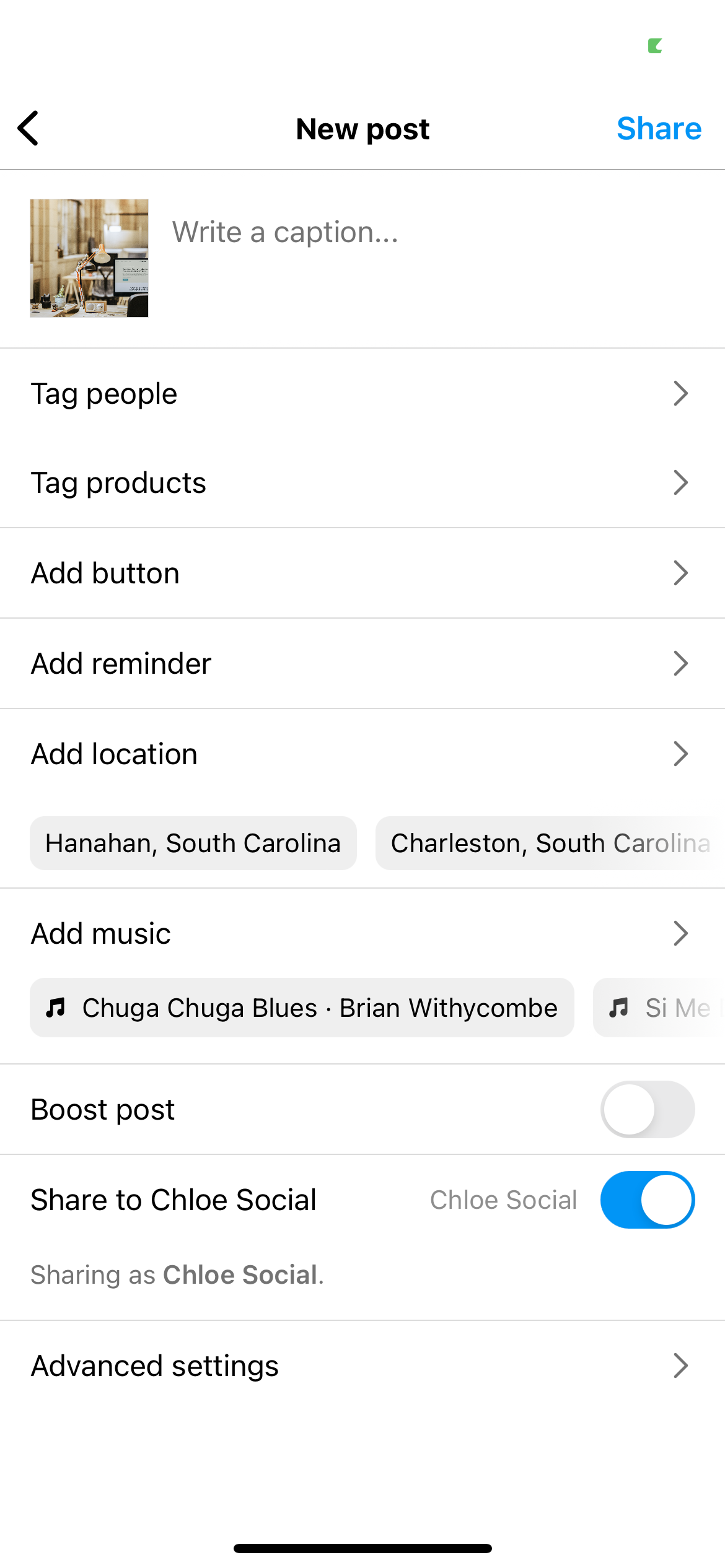
Ayrıca hikayelerinizi her iki platformda da paylaşmayı seçebilirsiniz.

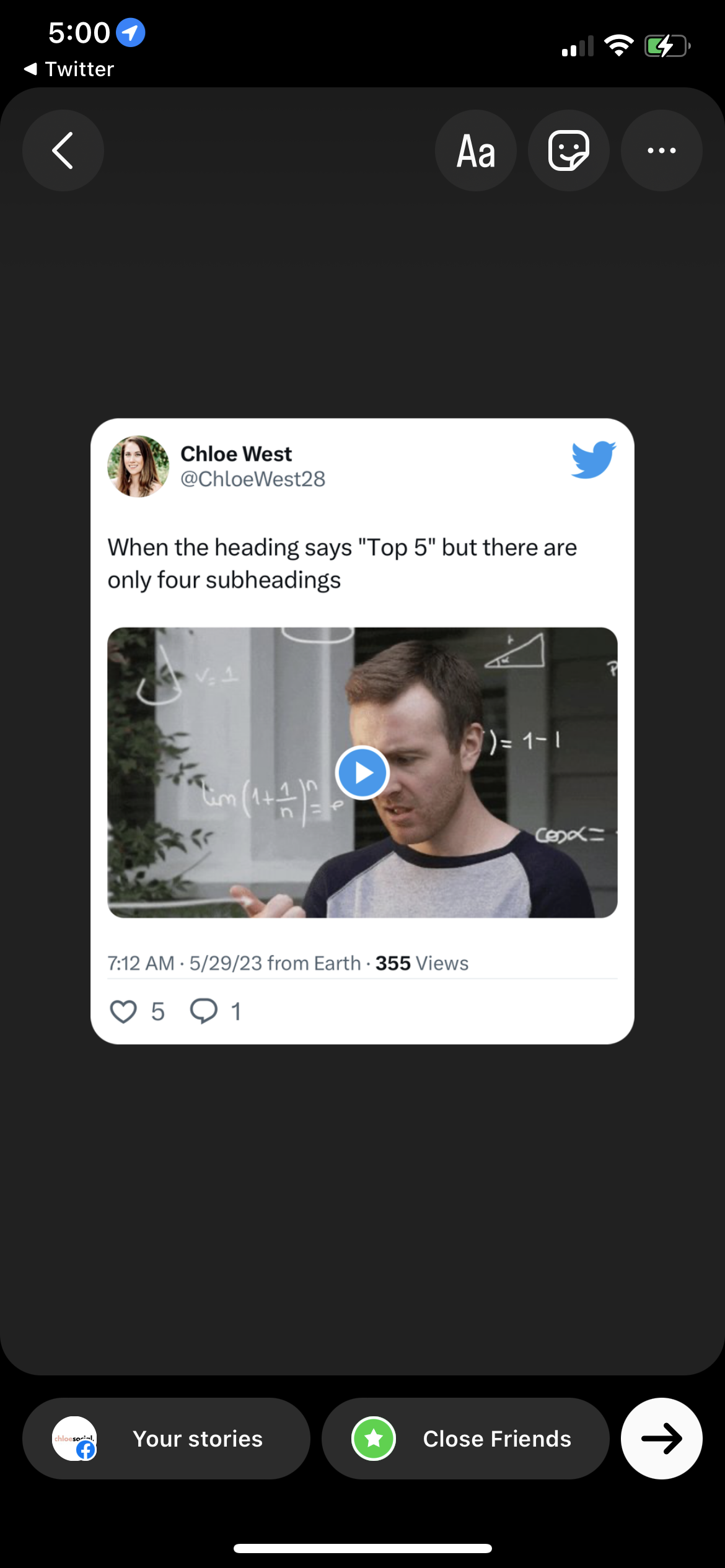
İşletmeniz Twitter kullanıyorsa, tweetlerinizi Instagram hikayelerinizde kolayca çapraz tanıtabilirsiniz. Bir tweet seçin, paylaşım düğmesine dokunun ve Instagram hikayelerini seçin. Hedef kitlenizle kolayca paylaşabilmeniz için hikayenizde sorunsuz bir şekilde çıkartma olarak görünecektir.
- Ücretli Reklamları Kullanın
Daha geniş bir hedef kitleye ulaşmanıza yardımcı olmak için Instagram reklamlarından yararlanın . Aşağıdakiler gibi çeşitli reklam türleri arasından seçim yapın:Fotoğraf reklamları,Atlıkarınca reklamları,Video reklamlar,Makara reklamları,Hikaye reklamları… Reklamlarınızı Instagram’da tanıtmadan önce reklam görsellerinizi oluşturun, başlıklarınızı yazın ve hedef kitlenizi seçin.
- Etkileyici Bir Pazarlama Stratejisi Oluşturun
Etkileyici pazarlama , Instagram için harika bir stratejidir çünkü platform çok görseldir ve her alanda çalışılacak sonsuz sayıda etkileyici vardır. Sektörünüzdeki etkileyicilerle sosyal yardım ve ortaklığa odaklanan bir strateji oluşturun. Denemeleri için onlara ücretsiz ürünler gönderebilir, ardından her etkileyicinin ürünlerinizi tanıtacak fotoğraf veya videolar oluşturması için bir bütçe oluşturabilirsiniz. Bu, hedef müşterinizden oluşan daha geniş bir kitleye ulaşmanın harika bir yoludur.
- En İyi Zamanda Yayınlayın
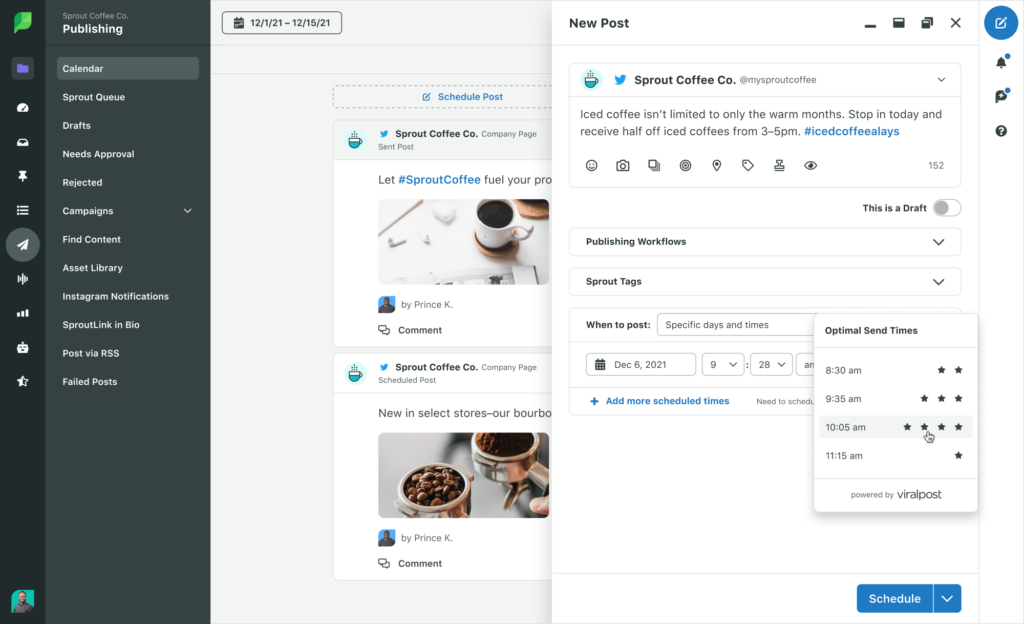
İçeriğinizi ister istemez yayınlamayın; içerik yayınlamak için en iyi zamanları keşfetmek için verilerinize bakın . Sprout Social’ın analizine göre paylaşım yapılacak en iyi günler şöyle:
Pazartesi sabah 10’dan öğlene kadar
Salı günleri sabah 9’dan akşam 13’e kadar
Çarşamba günleri saat 10.00’dan 13.00’e kadar
Cuma günleri sabah 9’dan 11’e kadar
Ancak işletmeniz ve takipçileriniz için en uygun zamanları bulmanıza yardımcı olması amacıyla Sprout Social hesabınızı kullanabilirsiniz. Instagram içeriğinizi planlarken, Sprout’un yapay zekasının işletmeniz için en iyi olduğunu düşündüğü zamanlar arasından seçim yapmak için En uygun zamanları seçin seçeneğini seçin.
Instagram Reels Hileleri
- Makaralarınızı Programlayın
İçeriği planlamak, bir sosyal medya yöneticisinin işini çok daha kolay hale getirir. Tipik Instagram gönderilerinizi nasıl planlayacağınızı zaten ele aldık; ancak videolarınızı önceden planladığınızdan da emin olun.
Toplulaştırmayı düşünün. Gruplar halinde makaralar oluşturun, ardından bunları gruplar halinde planlayın. Bu, içerik oluşturma sürecinizi çok daha verimli hale getirmenize yardımcı olabilir.
- Makaralarınızı Reels’de Paylaşın
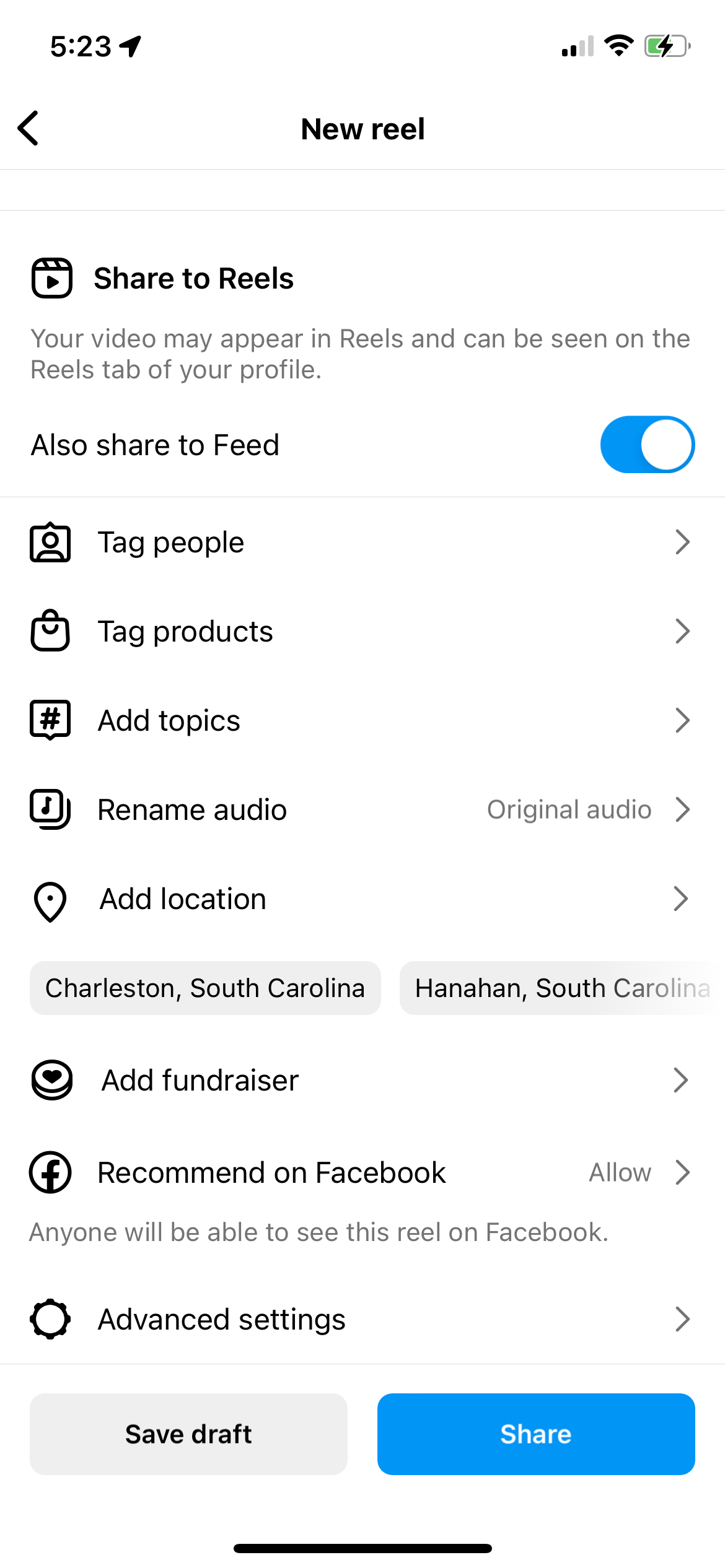
Yeni bir Instagram reeli oluşturduğunuzda , bunu akışta da paylaşma seçeneğiniz vardır. Bu, yalnızca makaralar sekmesinde değil, ana Instagram akışınızda ve ana akışınızda görüneceği anlamına gelir. Bu seçeneği açmak size daha geniş bir hedef kitleye ulaşma şansını artırır.
- Geçişleri Deneyin
Instagram makaralarınızı daha da ilgi çekici hale getirmenin bir yolu, farklı geçişleri test etmektir. Geçiş, iki klibi nasıl birbirine eklediğinizdir. Yaratıcı geçişler videolarınızı izlemeyi daha da eğlenceli hale getirebilir. Kendi video içeriğinizde test edebileceğiniz geçişler için ilham bulmak üzere TikTok ve Instagram reels’deki çeşitli geçiş videolarına göz atın.
- Trend Olan Müzikleri Kullanın
Trend olan ses kliplerini kullanmak, videolarınızın izleyicilerini artırmanın harika bir yoludur. Makaranızı uygulamaya kaydederek veya mevcut bir videoyu yükleyerek başlayın. Ardından, size 18 numaralı hack’te gösterdiğimiz kontrol paneline erişmek için müzik simgesine dokunun. Buradan öne çıkan sesleri görüntüleyebilir, kullanmak istediğiniz klipleri arayabilir veya videolarınız için önerilen müziklere göz atabilirsiniz.
Instagram Doğrudan Mesajlaşma Hileleri
- Kaybolan Notlarla Denemeler Yapın
Instagram, Direkt Mesajlaşma sekmesinde yeni bir “kaybolan not” özelliğini devreye aldı. Bu özellik sayesinde kullanıcılar, DM sekmesinin üst kısmında görünen 60 karakterlik bir not oluşturabiliyor. Bir çeşit “durum” olarak kullanılabilir ve bu not 24 saat sonra kaybolur. Bu özellikten yararlanın ve yaratıcı bir şekilde kullanın. Örneğin, birisinin bunu satın alma işlemi yapmak, yeni ürün lansmanı bilgilerini paylaşmak ve daha fazlası için kullanıp kullanmadığını görmek için sınırlı süreli bir promosyon kodunu paylaşmayı düşünün.
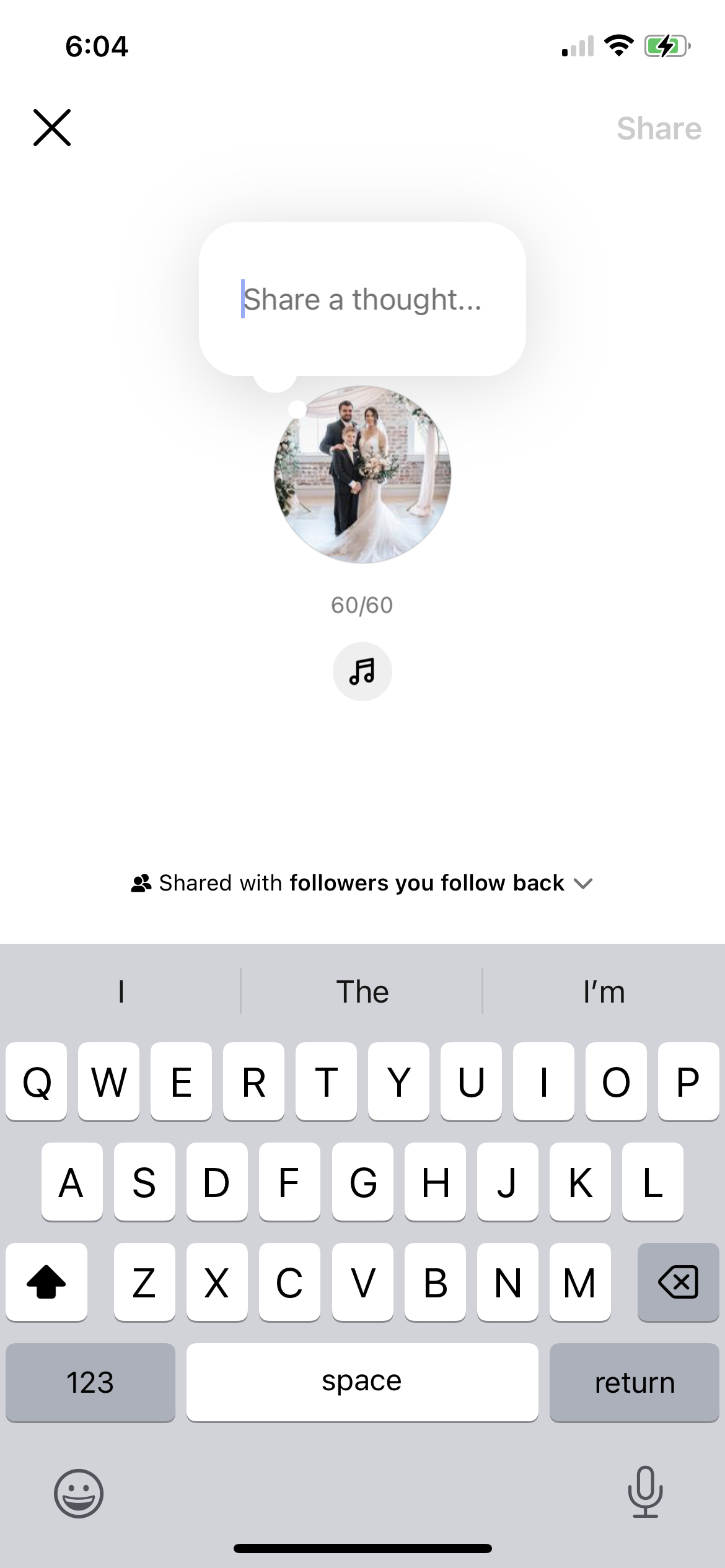
İsterseniz bir şarkıyı kaybolan notunuz olarak da paylaşabilirsiniz.
- Bir Sohbet Grubu Oluşturun
Birden fazla markayla mı çalışıyorsunuz yoksa aynı projede birkaç etkileyiciyle mi işbirliği yapıyorsunuz? DM’lerde bir sohbet grubu oluşturmayı düşünün. Bunu yapmak için sağ üst köşedeki yeni mesaj simgesine dokunun. Daha sonra gruba eklemek istediğiniz her kişinin adını yazacaksınız. Ardından herkesle aynı anda mesajlaşmaya başlamak için Grup sohbeti oluştura dokunun.
- Bildirimlerinizin Ayarlandığından Emin Olun
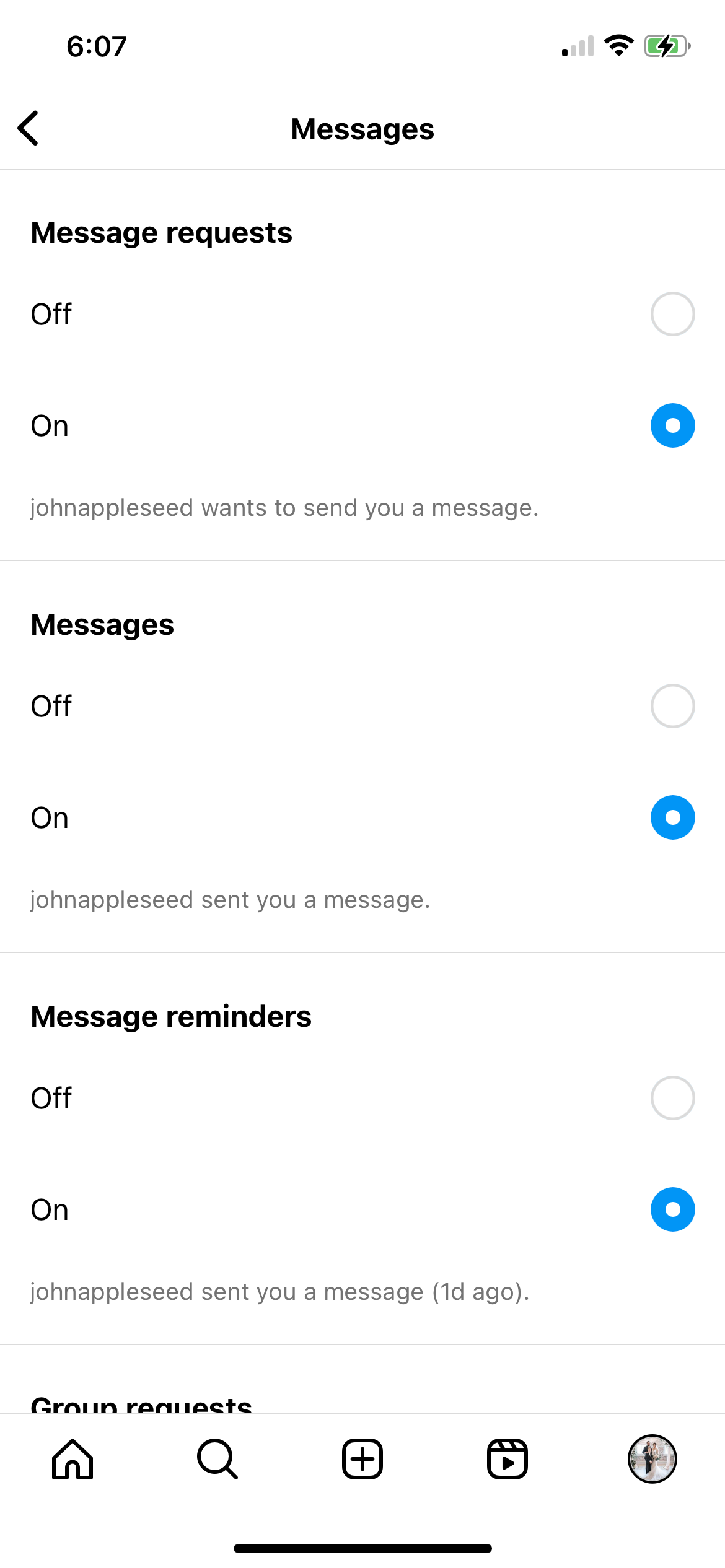
Bildirimleri ayarlamadıysanız mesajları gerçek zamanlı olarak yanıtlayamazsınız. Öncelikle telefon ayarlarınızda anlık bildirimleri etkinleştirin. Ardından Ayarlar ve gizlilik’e dokunmadan önce profilinizdeki hamburger menüsüne gidin . Bildirimler menüsüne dokunun. Burada ne tür bildirimler almak istediğinizi (gönderiler, mesajlar vb.) seçebilirsiniz. Tüm bu seçeneklerin açık olduğundan emin olmak için Mesajlar’a dokunun. Bu sayede markanız bir müşteriden her mesaj aldığında anında bilgilendirileceksiniz
Hızlı Özet
Bu kapsamlı rehber, her pazarlamacının bilmesi gereken 47 i̇nstagram tü konusunda pratik bilgiler ve uygulanabilir stratejiler sunmaktadır. Sosyal medya ve dijital pazarlama alanındaki güncel gelişmeleri takip etmek için doğru kaynaktasınız.
Sıkça Sorulan Sorular
Bu konu hakkında nereden başlanmalı?
Temel kavramları öğrenerek başlayın; hedeflerinizi belirleyin ve küçük ölçekli testlerle strateji geliştirin.
Bu alanda profesyonel destek almak gerekli mi?
Zamanınız kısıtlıysa veya hızlı sonuç istiyorsanız profesyonel danışmandan destek almak daha etkili olabilir.
Sonuçlar ne zaman görülür?
Dijital pazarlama ve sosyal medyada somut sonuçlar genellikle 3-6 aylık tutarlı çalışma sonrası görülür.