Meta Reklam Alanları 2026: Manuel Seçim Kalktı, Ne Yapmalı?


Hızlı özet: Meta reklam alanları ayarlarında 2026’nın en büyük değişikliği şu: Meta’nın Türkçe yardım sayfasına göre Satışlar, Potansiyel müşteriler ve Uygulama tanıtımı kampanyalarında reklam alanları artık reklam seti düzeyinde elle seçilemiyor; Bilinirlik, Trafik ve Etkileşim’de manuel seçim sürüyor. Kontrol üç yere taşındı: zayıf alanların teklifini düşüren reklam alanı değer kuralları, bir alanı tamamen kapatan hesap kontrolleri (artık amaca göre) ve her alana uygun kreatif. Benim kuralım: Advantage+ reklam alanlarıyla başlayın, bir alanı yalnızca toplam sonuca ve kaliteye bakarak kısıtlayın.
Yıllarca reklam kurarken ilk refleksim de sizinki gibiydi: Reklam Alanları bölümüne gel, Audience Network’ü, Facebook sağ sütununu, Messenger’ı kapat. Kasım 2026 itibarıyla bu refleks birçok kampanyada artık çalışmıyor. Meta, Satışlar, Potansiyel müşteriler ve Uygulama tanıtımı amaçlı kampanyalarda reklam alanlarını reklam seti düzeyinde elle seçme imkânını kaldırıyor. Bu yazıda Meta reklam alanları konusunda neyin değiştiğini, kontrolün nereye taşındığını ve benim hesaplarda bu geçişi nasıl yaptığımı, gerçek Reklam Yöneticisi ekranlarıyla adım adım anlatıyorum.
İçindekiler
- 2026’da Meta reklam alanlarında ne değişti?
- Advantage+ reklam alanları bütçeyi nasıl dağıtır?
- Yeni düzende reklam alanları panelde adım adım nasıl kurulur?
- Zayıf bir reklam alanının teklifi nasıl düşürülür?
- Bir reklam alanı tamamen nasıl hariç tutulur?
- Kreatif her reklam alanına nasıl uyarlanır?
- Reklam alanlarında en sık yapılan hatalar neler?
- Reklam alanı performansı nasıl doğru okunur?
- Yayına almadan önce kontrol listesi
- Serdar Doğan olarak reklam alanlarına nasıl bakıyoruz?
2026’da Meta reklam alanlarında ne değişti?
Satışlar, Potansiyel müşteriler ve Uygulama tanıtımı amaçlı kampanyalarda reklam alanlarını artık reklam seti düzeyinde manuel olarak seçemiyorsunuz. Meta’nın Türkçe yardım sayfası bunu açıkça yazıyor: “Bu reklam verme amaçları için artık reklam alanlarını reklam seti düzeyinde manuel olarak seçmezsiniz.” (Meta İşletme Yardım Merkezi: Reklam alanı ayarlarındaki yenilikler).
Reklam alanları, reklamınızın Meta ekosisteminde gösterildiği yerlerdir: Facebook ve Instagram akışı, Stories, Reels, Messenger, WhatsApp’taki pazarlama mesajları ve Meta Audience Network gibi (Meta for Business: Advantage+ reklam alanları). Eski arayüzde bunlara “yerleşim” deniyordu.
Değişikliğin hangi kampanyaları etkilediğini anlamak için kampanyayı açarken seçtiğiniz amaca bakın:
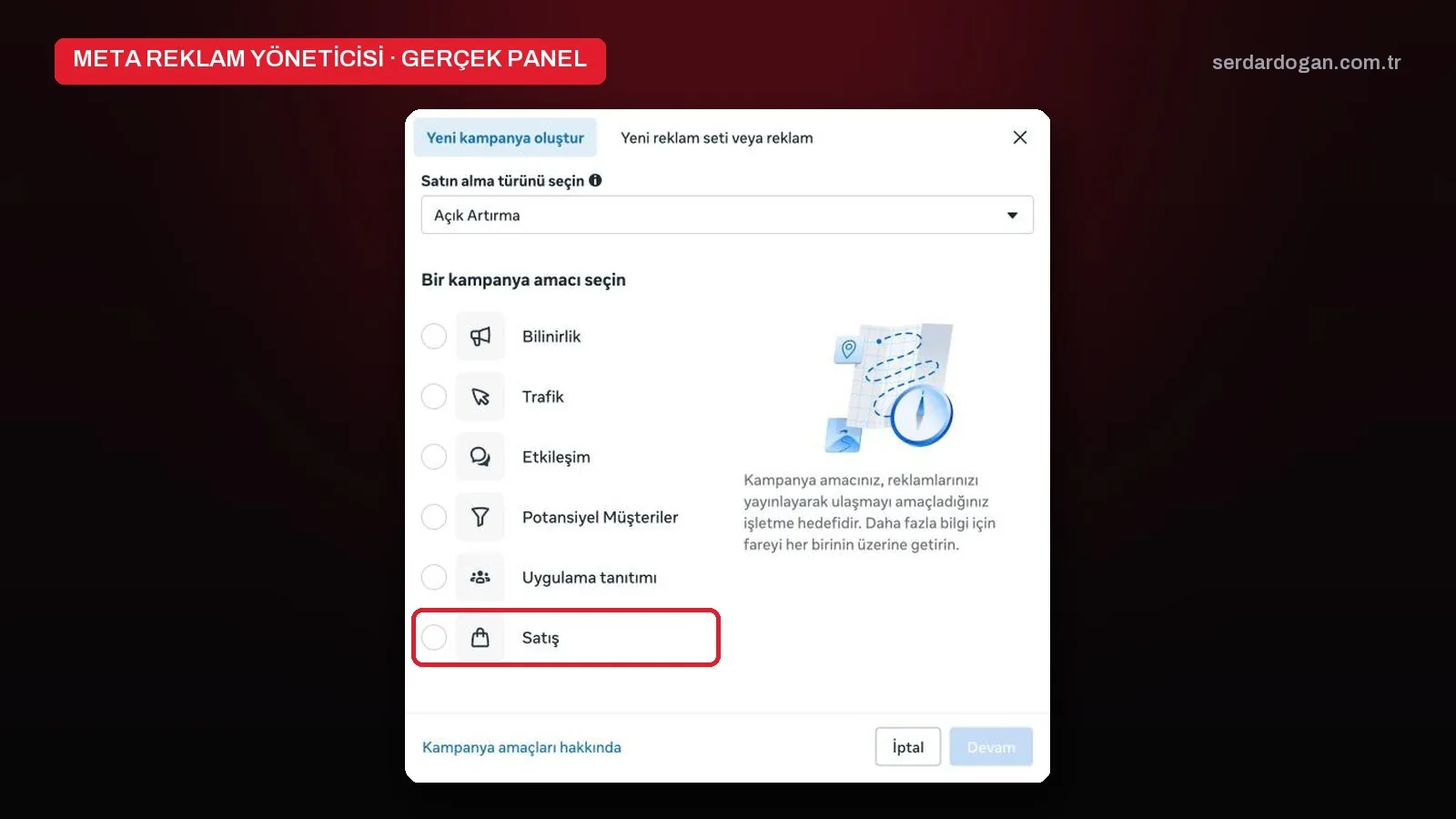
Ekrandaki altı amaçtan Potansiyel Müşteriler, Uygulama tanıtımı ve Satış değişiklikten etkileniyor. Meta’nın Türkçe sayfasına göre (Kasım 2026) Bilinirlik, Trafik ve Etkileşim etkilenmiyor; bu amaçlarda manuel seçim sürüyor. Bir not: sayfanın İngilizce sürümünü aktaran sektör kaynakları Etkileşim’i de etkilenenler arasında sayıyor (Relevant Audience). Meta ayrıca özelliğin aşamalı olarak sunulduğunu, henüz her hesapta açılmamış olabileceğini belirtiyor. Kesin cevabı kendi hesabınızdaki kurulum ekranı verir.
Bizim yönettiğimiz bir hesapta Reklam Yöneticisi, değişiklik gelmeden önce şu uyarıyı gösterdi:
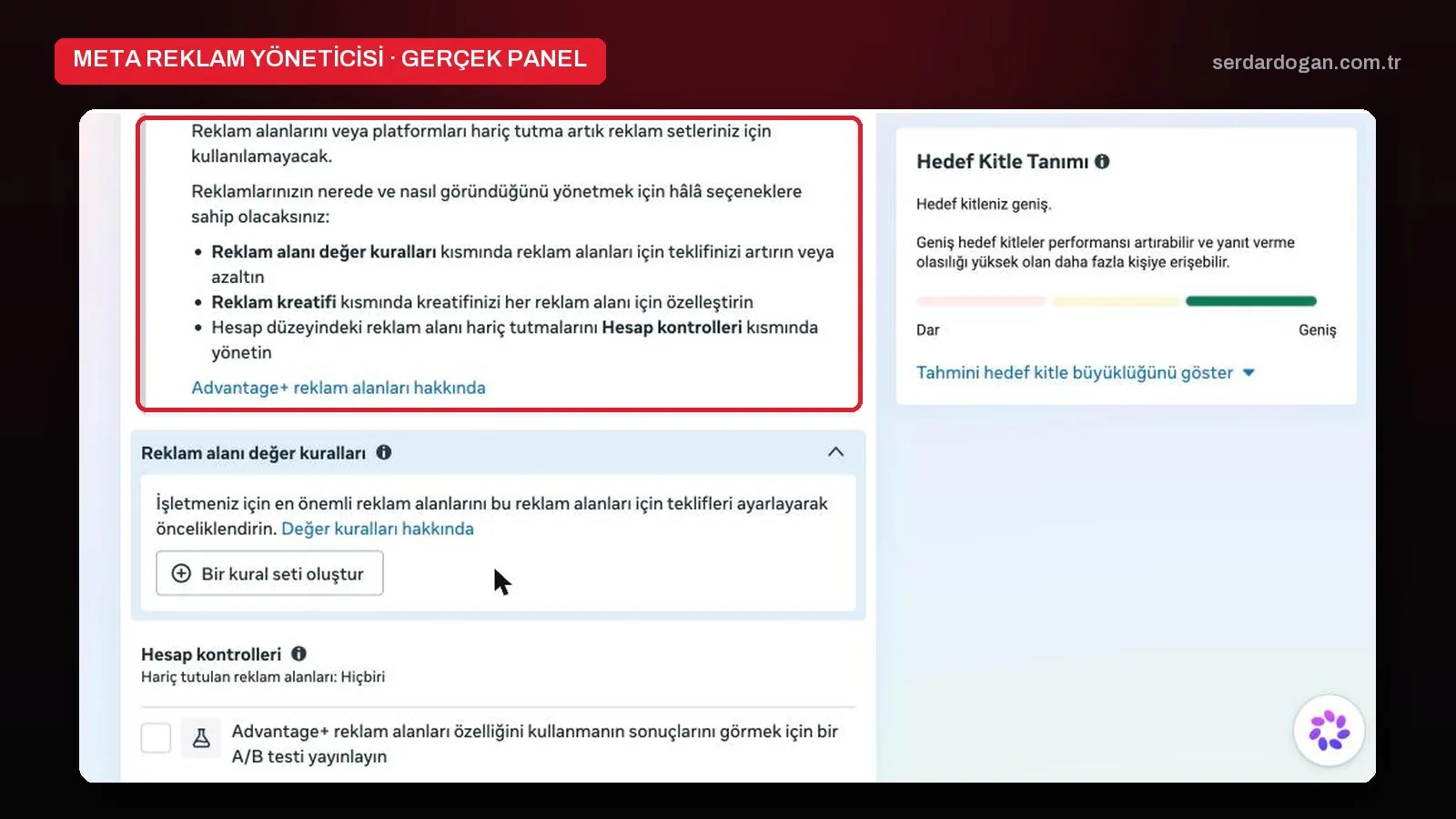
Kutuda Meta, reklam alanlarını veya platformları hariç tutmanın artık reklam setlerinde kullanılamayacağını yazıyor ve üç alternatif sunuyor: Reklam alanı değer kuralları, Reklam kreatifi bölümünde alan bazında özelleştirme ve Hesap kontrolleri üzerinden hesap düzeyinde hariç tutma. Yazının geri kalanı bu üç aracın nasıl kullanılacağını anlatıyor.
Advantage+ reklam alanları bütçeyi nasıl dağıtır?
Advantage+ reklam alanları, bütçenizi tek tek alanların en ucuz sonucuna göre değil, toplamda en fazla sonucu en düşük ortalama maliyetle verecek şekilde dağıtır (Meta İşletme Yardım Merkezi: Meta yayın sistemi Advantage+ reklam alanlarını kullanarak nasıl çalışır?).
Meta’nın aynı sayfadaki örneği bunu çok iyi anlatıyor: 27 TL bütçe var. Facebook’ta sonuç başına ücret 3 TL, Instagram’da 5 TL, Audience Network’te bir kısmı 1 TL, bir kısmı 7 TL. Tüm alanlar açıkken 27 TL ile ortalama 3 TL’den 9 sonuç alınıyor. Instagram pahalı görünüp kapatıldığında ise 26 TL harcanıyor ve ortalama 3,25 TL’den yalnızca 8 sonuç alınıyor. Pahalı görünen alanı kapatmak toplam sonucu düşürüyor.
Meta’nın buradan çıkardığı ders şu: “Bir reklam alanının optimizasyon olayı başına ortalama ücretinin başka reklam alanlarınınkinden daha yüksek olması, bu reklam alanının verimsiz olduğu anlamına gelmez.” Meta for Business sayfası da Advantage+ reklam alanlarını kullanan reklam setlerinin ortalama %11,7 daha iyi CPA elde ettiğini söylüyor. Bu Meta’nın kendi ölçümü, her hesapta aynı sonucu garanti etmez; ama başlangıç noktasını Advantage+ yapmak için güçlü bir gerekçe.
Benim kuralım: Bir reklam alanını “pahalı” diye kapatmadan önce toplam sonuç sayısına ve sonuçların kalitesine bakarım. Tek bir alanın sonuç başına ücretine bakarak verilen karar, yukarıdaki örnekteki gibi çoğu zaman toplamı düşürür.

Yeni düzende reklam alanları panelde adım adım nasıl kurulur?
Satış veya potansiyel müşteri kampanyasında reklam alanı ayarı artık bir seçim değil, bir kontrol adımıdır: Advantage+ açık gelir, siz yalnızca değer kurallarını, hesap kontrollerini ve kreatifi kontrol edersiniz. Benim yeni kampanya açarken izlediğim sıra şu:
- Reklam Yöneticisi’nde Oluştur‘a tıklayın, satın alma türünü Açık Artırma bırakıp amacı seçin (ör. Satış) ve Devam deyin.
- Kampanya düzeyinde Kampanya Detayları kartında satın alma türü ve kampanya amacının doğru göründüğünü kontrol edin. Bizim ekranımızda sağ panelde Advantage+ satış kampanyası: Açık ve kampanya puanı görünüyor.
- Reklam setine inip Reklam Alanları kartına gelin. Kartın üzerinde “Advantage+ açık” yazar ve altında dört satır vardır: Reklam alanı değer kuralları, Hesap kontrolleri, Platformlar ve Reklam alanları.
- Bu dört satırı tek tek okuyun. Değer kuralı veya hesap kontrolü kullanmıyorsanız ikisi de “Hiç ayarlanmadı” görünür; bu bilinçli bir tercih olmalı, unutkanlık değil.
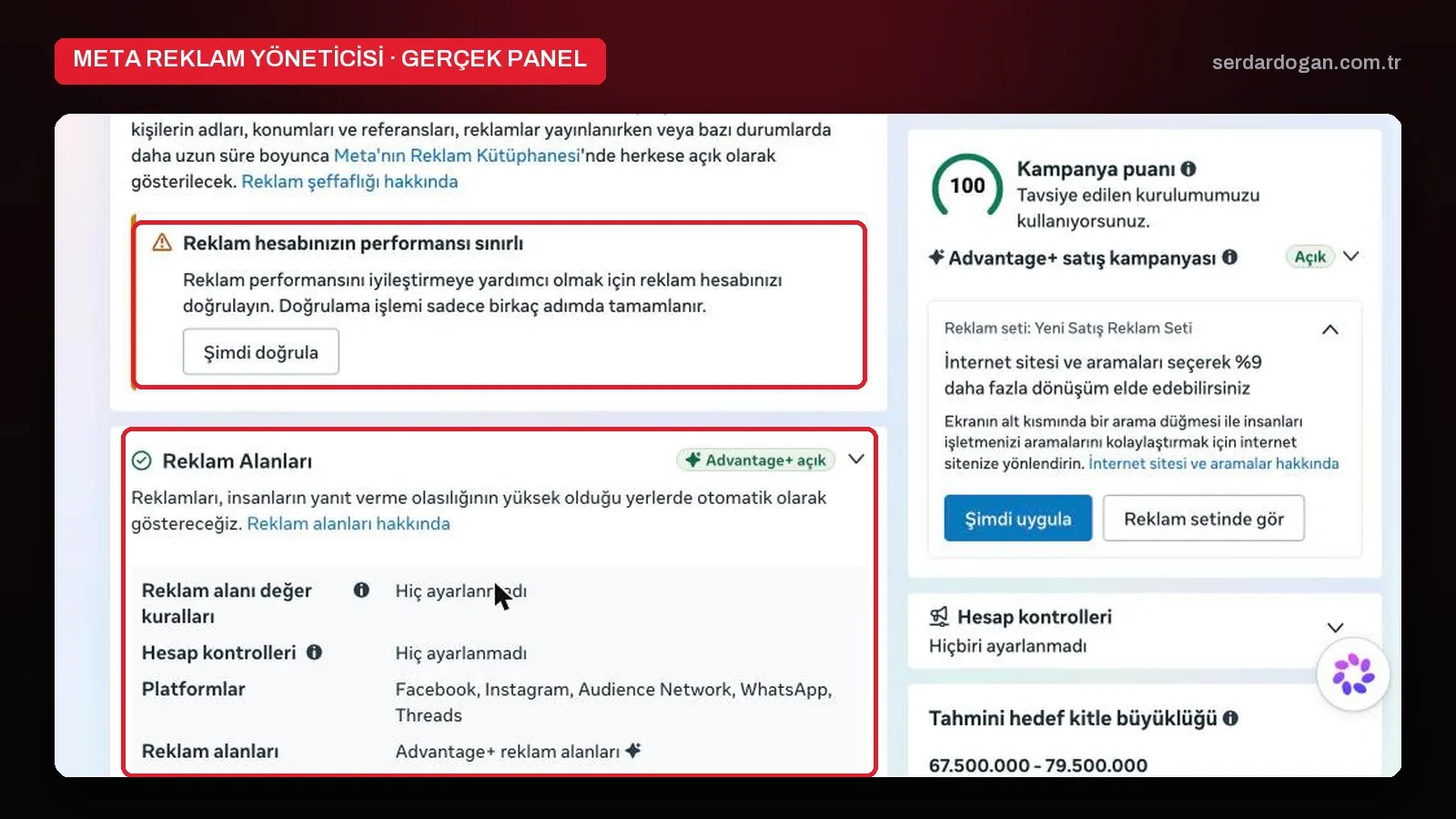
Bizim kurulumumuzda Platformlar satırında Facebook, Instagram, Audience Network, WhatsApp ve Threads yazıyor; Reklam alanları satırında ise “Advantage+ reklam alanları”. Aynı ekranın üstünde “Reklam hesabınızın performansı sınırlı” uyarısı ve hesap doğrulama çağrısı da var. Böyle bir uyarı görüyorsanız reklam alanıyla uğraşmadan önce doğrulamayı tamamlayın.
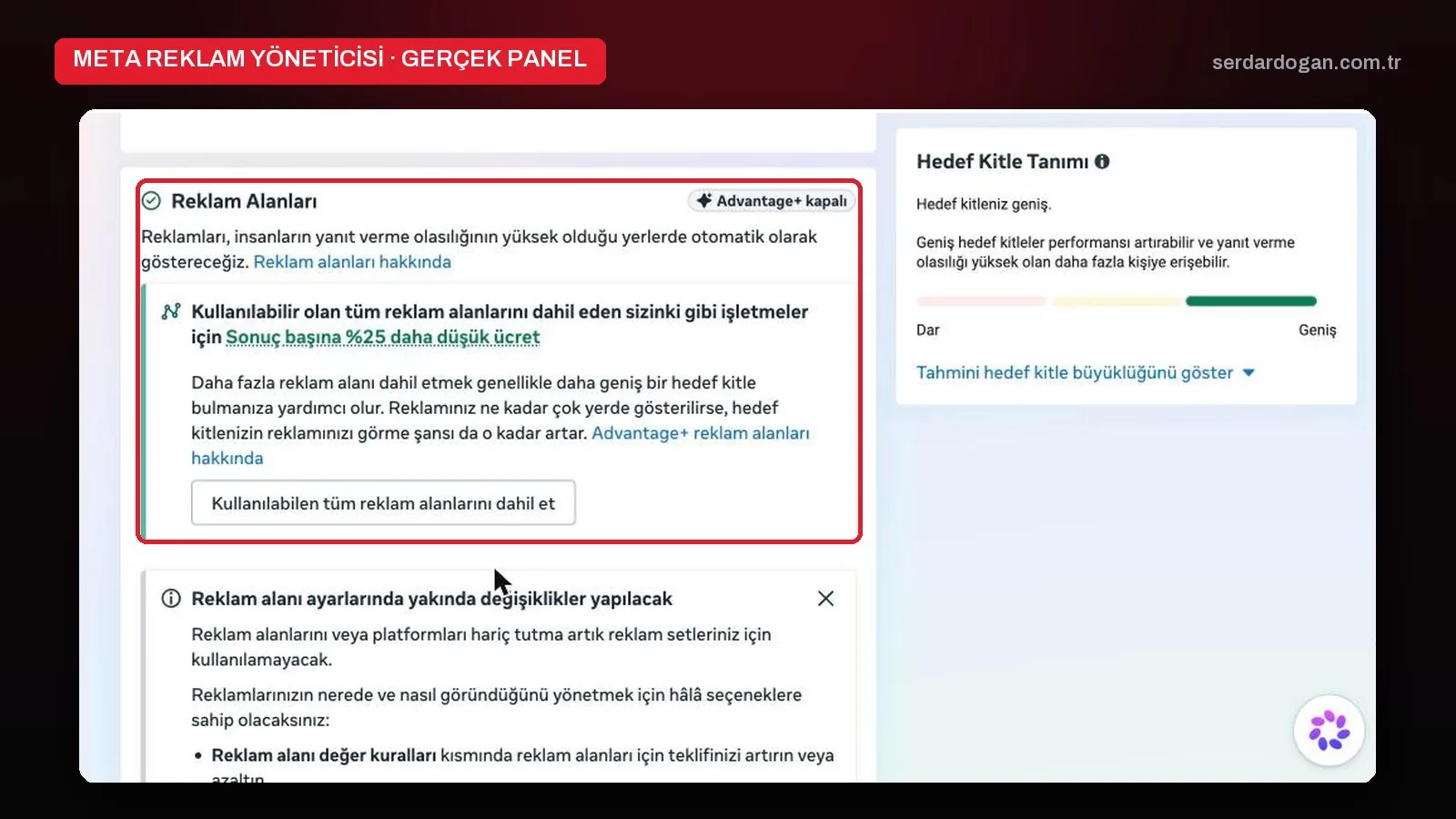
Bilinirlik, Trafik veya Etkileşim kampanyasında manuel seçim hâlâ duruyorsa aynı kartta “Advantage+ kapalı” durumuna geçebilirsiniz. Meta bu durumda tüm alanları dahil etme önerisi gösteriyor:
Zayıf bir reklam alanının teklifi nasıl düşürülür?
Zayıf bir reklam alanını kapatmak yerine, reklam alanı değer kuralıyla o alana verilen teklifi düşürürsünüz. Meta’nın tanımıyla, bir reklam alanından elde edilen dönüşümlerin işletmeniz için ne kadar daha değerli ya da değersiz olduğunu bildiriyorsunuz; Meta da sonuçları bu kurallara göre optimize ediyor.
Kural seti şu adımlarla oluşturuluyor (Meta Reklam Yöneticisi’nde değer kuralları oluşturun):
- Reklam Yöneticisi’nde sol menüden Reklam ayarları‘na tıklayın.
- İşletmeniz kısmında Değer kuralları‘nı seçin.
- Kural seti oluştur › Oluştur‘a tıklayın.
- Kriterinizi seçin (ör. bir reklam alanı). Kural başına en fazla iki kriter seçilebiliyor.
- Teklifin artmasını mı azalmasını mı istediğinizi ve yüzdesini girin. Teklifler %1000’e kadar artırılabiliyor veya %90’a kadar azaltılabiliyor.
- Kurala ad verin; gerekirse Kural ekle ile devam edin. Bir kural setinde en fazla 10 kural olabiliyor.
- Önceliği ayarlayıp kaydedin, sonra reklam setinde Değer kuralları bölümünden bu seti seçin.
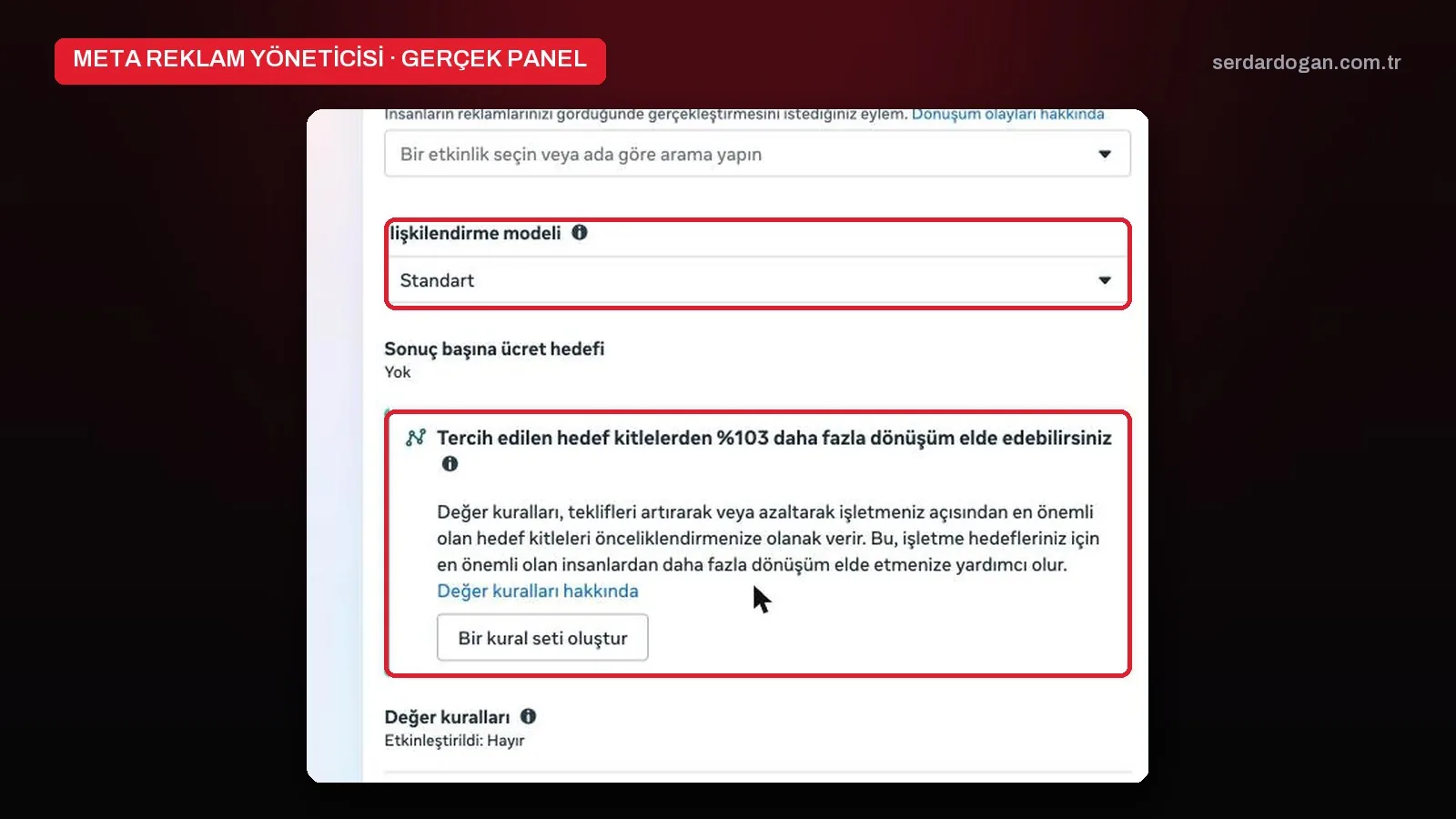
Reklam setinde bu bölüm, ilişkilendirme modeli ve sonuç başına ücret hedefinin hemen altında, “Bir kural seti oluştur” düğmesiyle görünüyor. Kural yoksa altında “Etkinleştirildi: Hayır” yazıyor.
- Hedef kitleyi geniş tutun. Meta, değer kuralı uygulanan reklam setinde hedef kitlenin geniş tutulması gerektiğini belirtiyor (Değer kurallarını kullanarak kampanya oluşturma).
- Her alan seçilemiyor. Jon Loomer’a göre değer kurallarında yalnızca yedi reklam alanı seçilebiliyor: Facebook Akışı, Facebook Stories, Facebook Reels, Instagram Akışı, Instagram Stories, Instagram Reels ve Audience Network (Jon Loomer).
- Teklif çarpanları bitiyor. Meta, teklif çarpanı kullanan reklamverenlerin 2027’ye kadar değer kurallarına geçmesi gerektiğini yazıyor.
Serdar’ın notu: Değer kuralı bir alanı kapatmaz, sadece teklifini değiştirir. Teklifi en fazla düzeyde azaltmak alanı pratikte çok küçültür ama sıfırlamaz. Bir alanda kesinlikle görünmemeniz gerekiyorsa doğru araç değer kuralı değil, hesap kontrolleridir.
Bir reklam alanı tamamen nasıl hariç tutulur?
Bir reklam alanını tamamen engellemenin yolu artık reklam seti değil, reklam hesabı düzeyindeki Hesap kontrolleridir. Meta’ya göre hesap kontrolleri yasalardan, ilkelerden veya işletme gerekliliklerinden kaynaklanan kısıtlamalar içindir ve hesaptaki tüm kampanyaları etkiler.
Meta’nın yardım sayfasına göre (Kasım 2026) hesap kontrolleriyle şu alanlar hariç tutulabiliyor:
- Audience Network platforma özel, banner ve ara reklam
- Audience Network ödüllü videolar
- Facebook Marketplace
- Facebook sağ sütun
Yeni gelen en önemli özellik, bu hariç tutmaların reklam verme amacına göre ayarlanabilmesi. Yani Audience Network’ü yalnızca Trafik kampanyalarınızda kapatıp Satış kampanyalarınızda açık bırakabilirsiniz. Panelde hesap kontrollerinin mevcut durumunu kampanya kurulum ekranının sağındaki Hesap kontrolleri kartında görüyorsunuz; bizim ekranlarımızda değer “Hiçbiri ayarlanmadı”.
Sahada en sık gördüğüm hata: Rapordaki tek bir pahalı satır yüzünden bir alanı hesap genelinde kapatmak. Hesap kontrolü tüm kampanyaları etkilediği için bu, 27 TL örneğindeki hatayı bütün hesaba yaymak demek. Ben hesap düzeyinde hariç tutmayı yalnızca gerçek bir zorunluluk varsa kullanırım: ürün kategoriniz Marketplace ile uyumsuzsa ya da sektör mevzuatı bir alanı yasaklıyorsa.
Kreatif her reklam alanına nasıl uyarlanır?
Reklam alanı kontrolünün üçüncü ayağı kreatiftir: Meta’ya göre reklamlarınız, medya varlıklarının desteklenmediği reklam alanlarında yayınlanmaz. Bir alanda düzgün görünmek istiyorsanız o alana uygun medyayı siz vermelisiniz.
Meta’nın yeni kreatif iş akışında bir reklama en fazla 10 görsel ve video yükleyebiliyorsunuz (multimedya reklamı). Her reklam alanı için en az bir medya gerekiyor; her varlık için en boy oranı, metin, URL ve yayın ayarları özelleştirilebiliyor. Reklam Yöneticisi, farklı bir görsel, en boy oranı ya da video uzunluğu gerektiğinde uyarı gösteriyor.
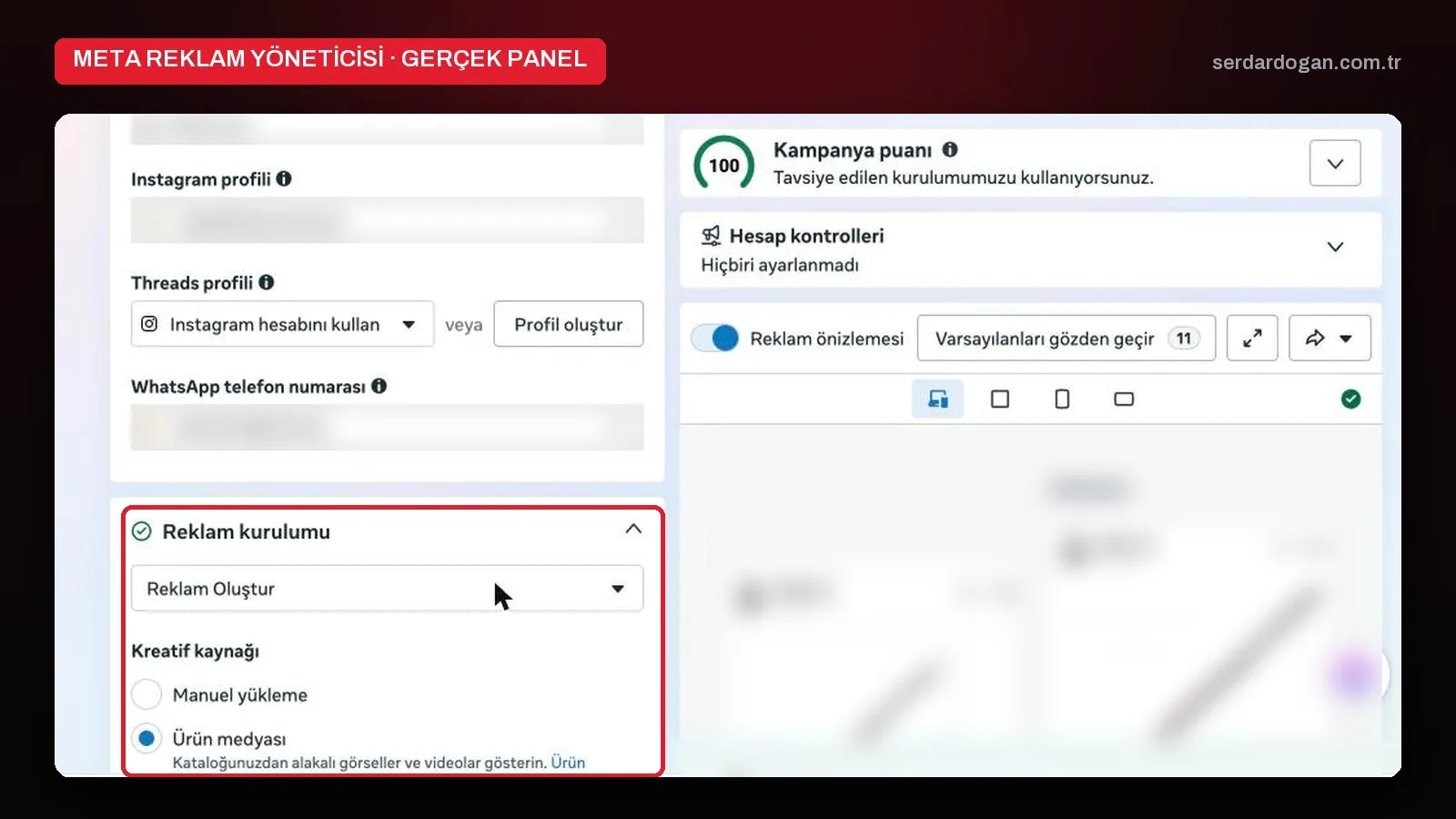
Reklam düzeyinde Reklam kurulumu kartında kreatif kaynağını seçiyorsunuz: Manuel yükleme veya katalogdan Ürün medyası. Sağdaki Reklam önizlemesi panelinde farklı ekran biçimlerini ayrı ayrı açıp her alanda reklamın nasıl göründüğünü kontrol edebilirsiniz. Ben her reklamı yayına almadan önce bu önizlemede dikey ve kare görünümü mutlaka açarım.
Pratikte şu üçlüyü hazırlamanızı öneririm:
- Dikey (9:16) video veya görsel: Stories ve Reels için.
- Kare veya 4:5 görsel: Facebook ve Instagram akışı için.
- Kısa kurgu: Meta’nın varlık özelleştirme sayfasına göre Facebook Stories video gereklilikleri 1-15 saniye; uzun videonuzun kısa bir kurgusunu ayrı yükleyin (Reklam alanları için varlık özelleştirmesi hakkında).
Metinde de aynı mantık geçerli: Meta, Instagram Stories’de kısa metinlerin daha başarılı olduğunu söylüyor. Akış için yazdığınız uzun metni Stories’e aynen taşımayın.

Reklam alanlarında en sık yapılan hatalar neler?
Yeni düzende hataların çoğu, eski alışkanlığı yeni araca taşımaktan çıkıyor. Hesap denetimlerinde en sık karşılaştıklarım:
- Tek görselle tüm alanları açmak. Advantage+ açık ama elde yalnızca yatay bir görsel var; sonuç Stories ve Reels’te kötü kırpılmış reklam.
- Değer kuralını hariç tutma sanmak. Teklifi düşürülen alan yine harcama alabilir; bunu “kapattım” diye raporlamak yanlış beklenti yaratır.
- Hesap kontrolünü unutmak. Yıllar önce birinin koyduğu hesap düzeyi hariç tutma, bugün tüm kampanyaları sessizce kısıtlıyor olabilir. Kurulumda sağdaki kartı okuyun.
- Öğrenme aşamasında karar vermek. İki gün sonra alan kırılımına bakıp kural yazmak, dalgalanmayı kalıcı ayara çevirmektir (bkz. Learning Phase rehberi).
Daha genel kurulum hataları için Meta reklamlarında yapılan 7 kritik hata yazıma da bakabilirsiniz.
Reklam alanı performansı nasıl doğru okunur?
Reklam alanı performansını, alanların sonuç başına maliyetini tek tek kıyaslayarak değil, toplam sonuç ve sonuçların kalitesiyle okumalısınız. Reklam Yöneticisi’nde Kırılım menüsünden yayına göre reklam alanı kırılımını seçerek harcamanın hangi alanlara gittiğini görebilirsiniz.
Jon Loomer’a göre reklam alanı kaynaklı sorunlar en çok bağlantı tıklaması veya açılış sayfası görüntülemesi gibi ucuz aksiyonlara optimize edildiğinde çıkıyor; Meta bu durumda Audience Network gibi bir alana yüklenip yüksek hacimde ama düşük kaliteli sonuç getirebiliyor. Bu yüzden kırılıma bakarken şu sırayı izliyorum: sonuç sayısı yeterli mi, alan sitede gerçek aksiyon (sepete ekleme, form, satış) getiriyor mu, sorun alanın mı yoksa kreatifin mi? Ardından doğru aracı seçiyorum: değer farkıysa değer kuralı, zorunluluksa hesap kontrolü, format sorunuysa kreatif özelleştirme.
Hesabınızdaki reklam alanı dağılımını ve diğer sağlık sinyallerini hızlıca görmek isterseniz, Reklam Yöneticisi’nden aldığınız CSV ile ücretsiz Reklam Hesabı Röntgeni aracını kullanabilirsiniz.
Serdar’ın notu: Kırılımda Stories kötü görünüyorsa önce kreatife bakın. Benim gördüğüm vakaların çoğunda sorun alan değil, dikeye uyarlanmamış yatay videodur.

Yayına almadan önce kontrol listesi
Yeni kampanyayı yayına almadan önce bu listeyi kopyalayıp kullanın:
- ✅ Kampanya amacını kontrol ettim; Satış, Potansiyel müşteriler veya Uygulama tanıtımıysa reklam alanı seçimi Advantage+ ile geliyor.
- ✅ Reklam setindeki Reklam Alanları kartında Platformlar ve Reklam alanları satırlarını okudum.
- ✅ “Hesap kontrolleri” satırını kontrol ettim; varsa hariç tutmanın gerçek bir zorunluluğa dayandığından eminim.
- ✅ Değer kuralı kullanıyorsam kural seti reklam setine bağlı ve hedef kitle geniş.
- ✅ En az bir dikey (9:16) ve bir kare veya 4:5 varlık yükledim.
- ✅ Reklam önizlemesinde Stories, Reels ve akış görünümünü tek tek açtım; kırpılan yazı veya ürün yok.
- ✅ Stories ve Reels için metni kısalttım.
- ✅ Öğrenme aşaması bitmeden reklam alanı kararı vermeyeceğimi not ettim.
Meta reklamlarına yeni başlıyorsanız bu ekranları baştan sona tanımak için ücretsiz Meta eğitimime katılabilirsiniz. Advantage+ ailesinin geri kalanı için Advantage+ nedir, ne zaman kullanılır? yazısını, bütçenin alanlara nasıl dağıldığını etkileyen bütçe ayarları için Instagram reklam bütçesi rehberimi okuyabilirsiniz.
Serdar Doğan olarak reklam alanlarına nasıl bakıyoruz?
Ajans Zero’da 550+ marka ve aylık 30 milyon ₺+ reklam bütçesiyle çalışırken gördüğümüz şu: reklam alanı kararlarının çoğu veriyle değil, alışkanlıkla veriliyor. “Audience Network’ü her zaman kapatırız” gibi kuralları, Meta’nın değişikliğinden önce de her hesapta ayrı ayrı test ederdik. Kampanyalarda %40’a varan maliyet düşüşlerinin önemli bir kısmı bu tür ezber ayarları kaldırıp kreatifi her alana uygun hale getirmekten geliyor.
Yeni düzende yaklaşımımız üç adımlı: Advantage+ reklam alanlarıyla başlayıp her alana uygun kreatif seti hazırlamak; kırılımda kanıtlanan değer farkını değer kurallarıyla ifade etmek; yalnızca gerçek bir zorunluluk olduğunda hesap kontrolleriyle hariç tutmak. Bu geçişi hesabınızda doğru yapmak için Meta Ads uzmanı desteği sayfamıza, uçtan uca kampanya yönetimi için sosyal medya reklamları hizmetimize, farklı sektörlerden sonuçlar için başarılar sayfamıza göz atabilirsiniz.
Reklam hesabına birlikte bakalım
Reklam alanı ayarlarınız, değer kurallarınız ve hesap kontrolleriniz yeni düzene hazır mı? Ücretsiz ön görüşmede reklam setlerinizi birlikte açalım ve bütçenin nereye kaçtığını birlikte bulalım.
Yazar: Serdar Doğan — Serdar Doğan Dijital ve Ajans Zero’nun kurucusu; 10+ yıldır Meta reklamları yönetiyor, 550+ markayla çalıştı ve Meta Certified Media Buying Professional. 8 yıldır verdiği eğitimlere 1.000+ kişi katıldı; İstanbul merkezli ekibiyle aylık 30 milyon ₺+ reklam bütçesi yönetiyor.
Instagram: @serdardogandijital · YouTube: Serdar Doğan Dijital
Sık sorulan sorular
Meta'da reklam alanlarını artık hiç seçemez miyim?
Seçebilirsiniz ama her kampanyada değil. Meta’nın Türkçe yardım sayfasına göre Satışlar, Potansiyel müşteriler ve Uygulama tanıtımı amaçlarında reklam seti düzeyinde manuel seçim kalkıyor; Bilinirlik, Trafik ve Etkileşim’de devam ediyor. Değişiklik aşamalı sunulduğu için hesabınızda henüz görünmeyebilir.
Audience Network'ü satış kampanyasında nasıl kapatırım?
Reklam setinden değil, Hesap kontrolleri üzerinden. Audience Network platforma özel, banner ve ara reklam ile ödüllü videolar hesap düzeyinde hariç tutulabiliyor ve artık bu hariç tutma kampanya amacına göre ayarlanabiliyor. Sadece performans farkı söz konusuysa kapatmak yerine değer kuralıyla teklifi düşürmek daha esnek bir çözüm.
Değer kuralı ile hariç tutma arasındaki fark nedir?
Değer kuralı bir alanı kapatmaz; o alandan gelen sonuçların sizin için daha az ya da daha çok değerli olduğunu söyleyerek teklifi değiştirir. Teklifler %1000’e kadar artırılabiliyor veya %90’a kadar azaltılabiliyor. Hariç tutma ise alanı tamamen engeller ve hesap kontrollerinden yapılır.
Pahalı görünen bir reklam alanını kapatmak maliyeti düşürür mü?
Çoğu zaman düşürmez. Meta’nın kendi örneğinde Instagram’ın daha pahalı göründüğü bir senaryoda Instagram kapatılınca toplam sonuç 9’dan 8’e düşüyor ve ortalama maliyet artıyor. Bir alanın ortalama maliyetinin yüksek olması, verimsiz olduğu anlamına gelmiyor.
Advantage+ reklam alanlarında hangi kreatifleri hazırlamalıyım?
En az bir dikey (9:16) ve bir kare ya da 4:5 varlık hazırlayın. Meta’ya göre medyanın desteklenmediği alanlarda reklam yayınlanmıyor ve her alan için en az bir medya gerekiyor. Bir reklama en fazla 10 görsel ve video yükleyip her birini alan bazında özelleştirebilirsiniz.
Değer kuralı veya hesap kontrolü ayarlı mı, nereden görürüm?
Reklam setindeki Reklam Alanları kartında ‘Reklam alanı değer kuralları’ ve ‘Hesap kontrolleri’ satırları ayrı ayrı görünür; ayar yoksa ‘Hiç ayarlanmadı’ yazar. Hesap kontrollerinin durumu kampanya kurulum ekranının sağındaki Hesap kontrolleri kartında da görünür.
Kaynaklar
- Meta İşletme Yardım Merkezi: Meta Reklam Yöneticisi'nde reklam alanı ayarlarındaki yenilikler
- Meta İşletme Yardım Merkezi: Meta yayın sistemi Advantage+ reklam alanlarını kullanarak nasıl çalışır?
- Meta for Business: Advantage+ reklam alanları
- Meta İşletme Yardım Merkezi: Meta Reklam Yöneticisi'nde değer kuralları oluşturun
- Meta İşletme Yardım Merkezi: Değer kurallarını kullanarak kampanya oluşturma
- Meta İşletme Yardım Merkezi: Reklam alanları için varlık özelleştirmesi hakkında
- Jon Loomer: Meta Clarifies Upcoming Placement Control Changes
- Relevant Audience: Meta documents what replaces ad set placement controls